Fitur Kasbon di Pintar HR memudahkan owner mengelola kasbon staf secara rapi dan terstruktur. Melalui Menu Data Pengajuan, Anda dapat memantau detail kasbon dan riwayat kasbon staf, sehingga pengelolaan keuangan perusahaan menjadi lebih mudah dan transparan. Berikut merupakan panduan untuk Cara Menggunakan Fitur Riwayat Kasbon di Pintar HR yang bisa dilakukan oleh Owner :
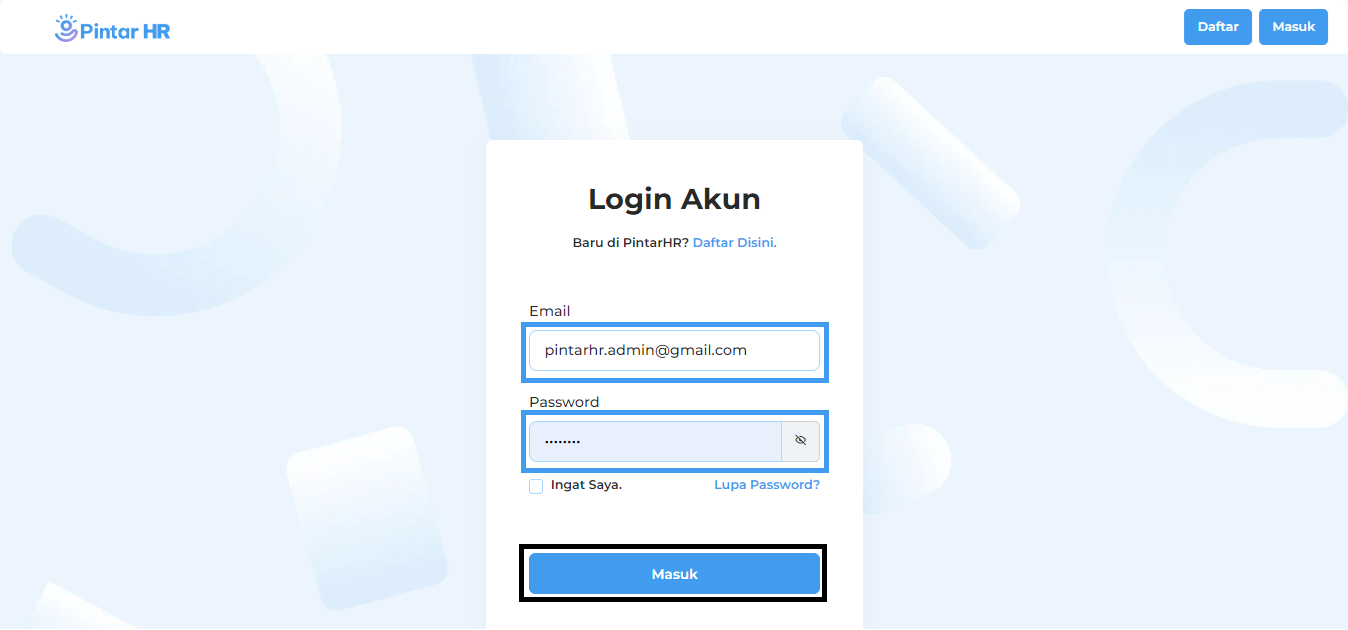
- Buka website pintarhr.com atau aplikasi Pintar HR, lalu login menggunakan akun Owner yang sudah terdaftar.
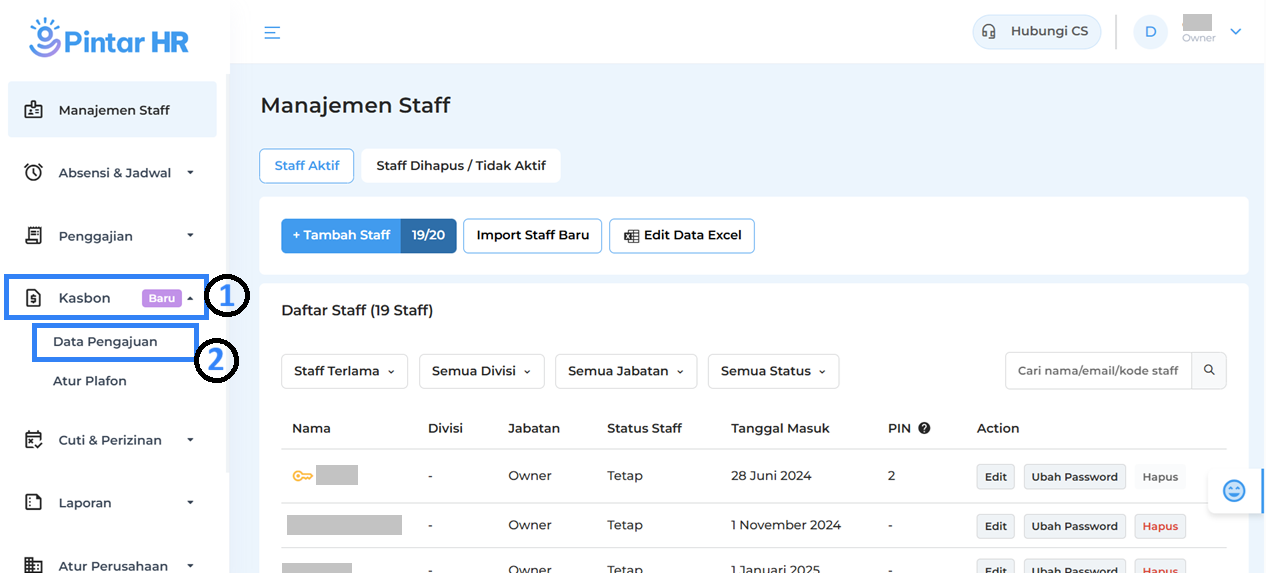
- Klik menu Kasbon > Pilih opsi Data Pengajuan.
Selanjutnya, klik tab Riwayat Kasbon.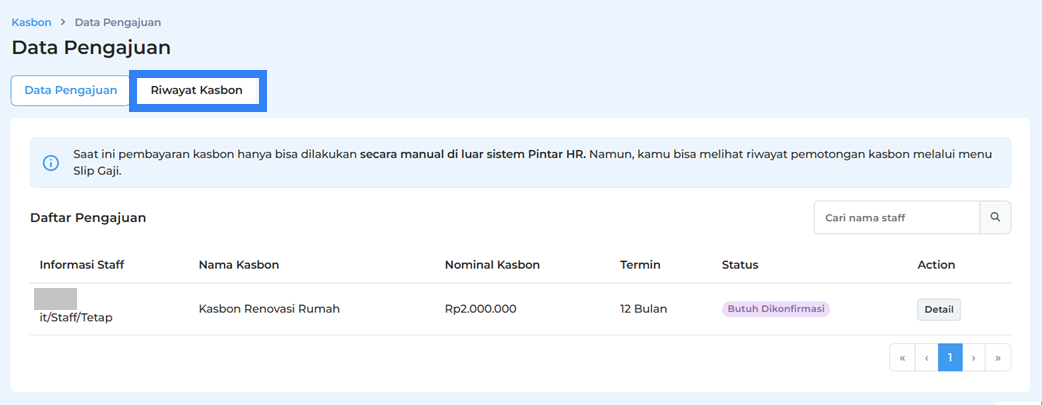
- Berikut merupakan contoh tampilan halaman riwayat kasbon.
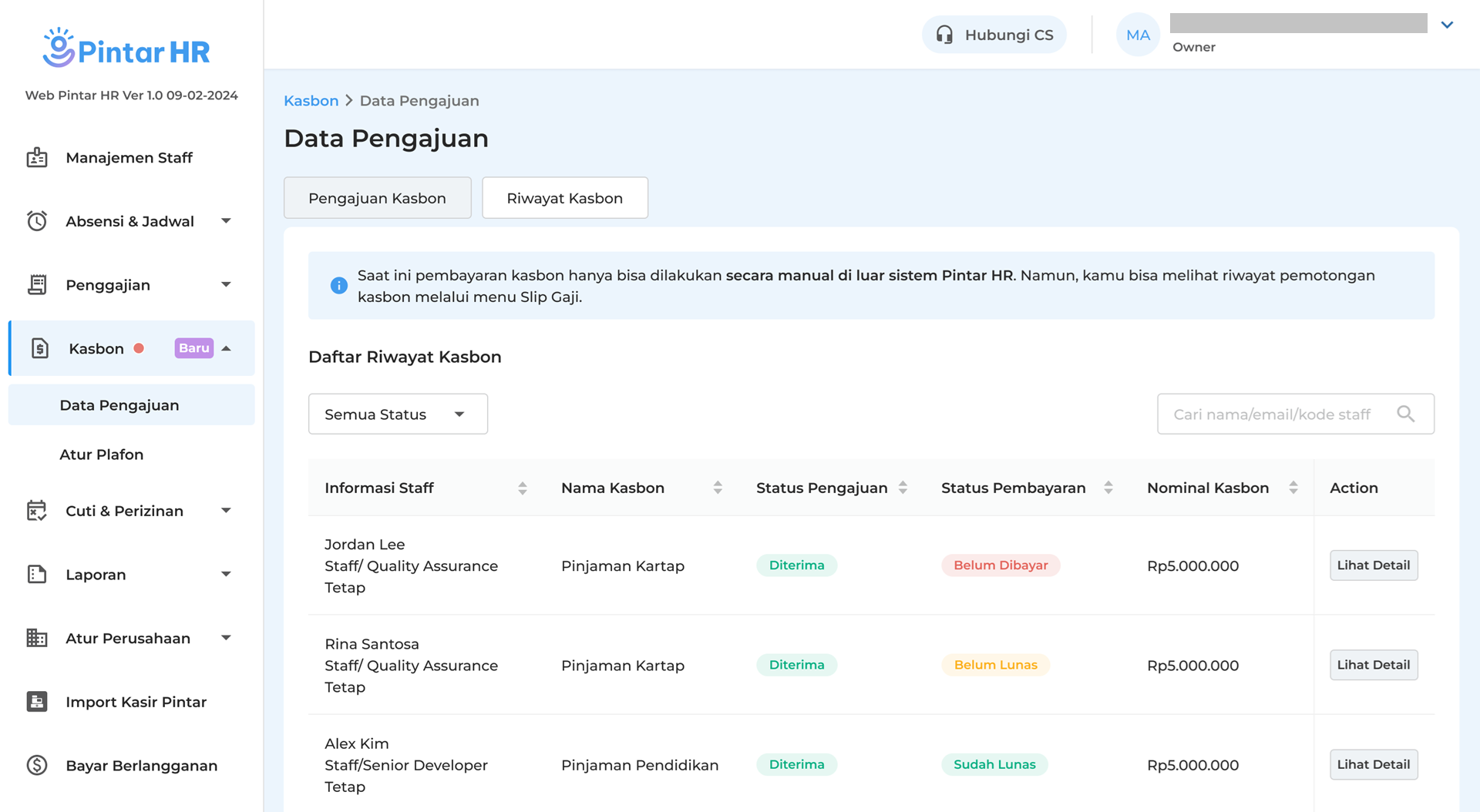
- Pada halaman riwayat kasbon, Anda bisa melakukan beberapa tindakan seperti:
- Pencarian Nama Staf
Masukkan nama staf pada kolom pencarian.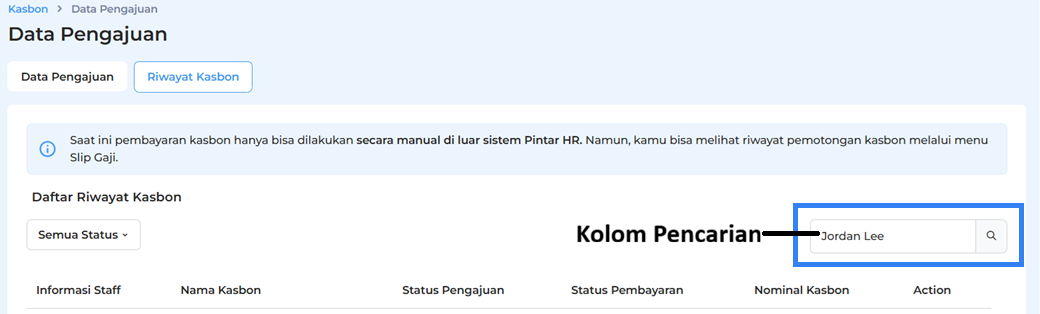
- Filter Status Pengajuan
Klik kolom Semua Status, lalu pilih salah satu opsi untuk memfilter data pengajuan kasbon berdasarkan status pengajuan.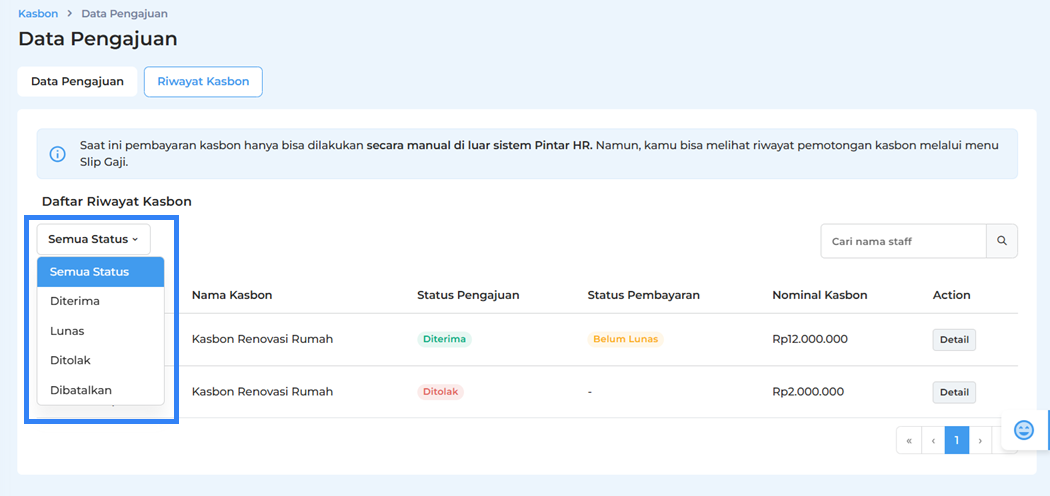
- Lihat Detail Pengajuan Kasbon
Pilih data pengajuan, lalu klik tombol detail.
Contoh: Pilih data pengajuan staf bernama Rania Dayanti, lalu klik Detail.
- Pencarian Nama Staf
- Pada halaman Detail Riwayat Kasbon Per Staff, Anda dapat melakukan beberapa tindakan sebagai berikut:
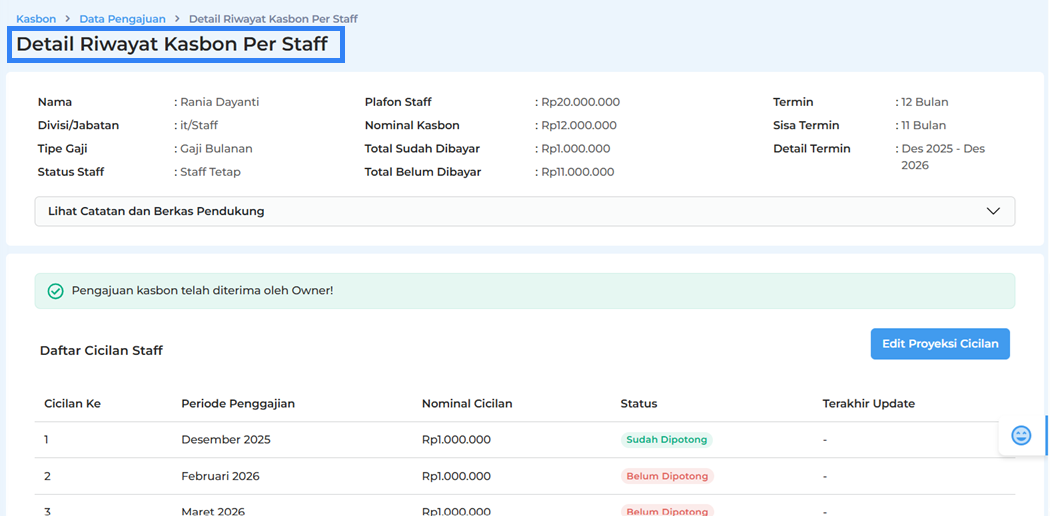
- Melihat Informasi Staff
Informasi staf yang ditampilkan meliputi nama staf, divisi/jabatan, tipe gaji, status staf, plafon, nominal kasbon, total pembayaran yang telah dilakukan, total pembayaran yang belum dilakukan, termin, sisa termin, serta detail termin.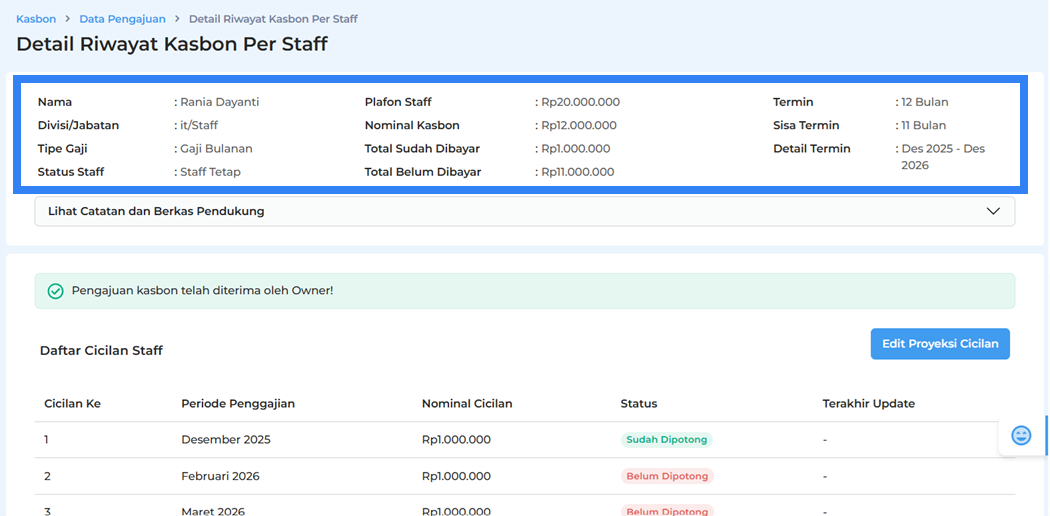
- Lihat Catatan dan Berkas Pendukung
Klik kolom Lihat Catatan dan Berkas Pendukung untuk melihat catatan serta mengunduh berkas pendukung pengajuan kasbon staff.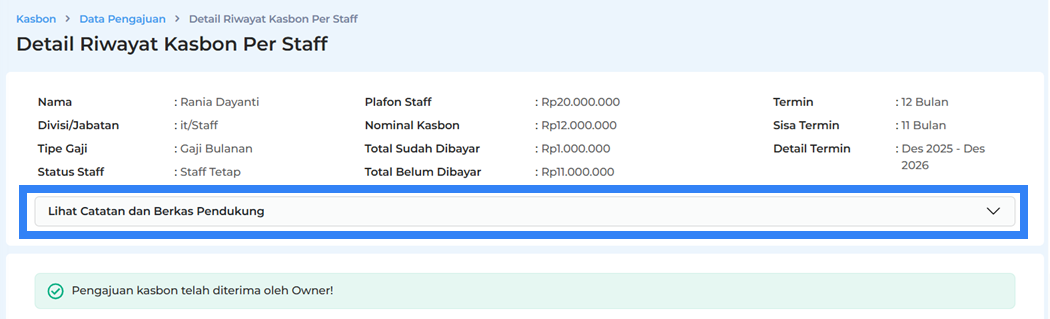
Lalu, klik Download untuk mengunduh berkas pendukung pengajuan kasbon staff maupun bukti pembayaran kasbon.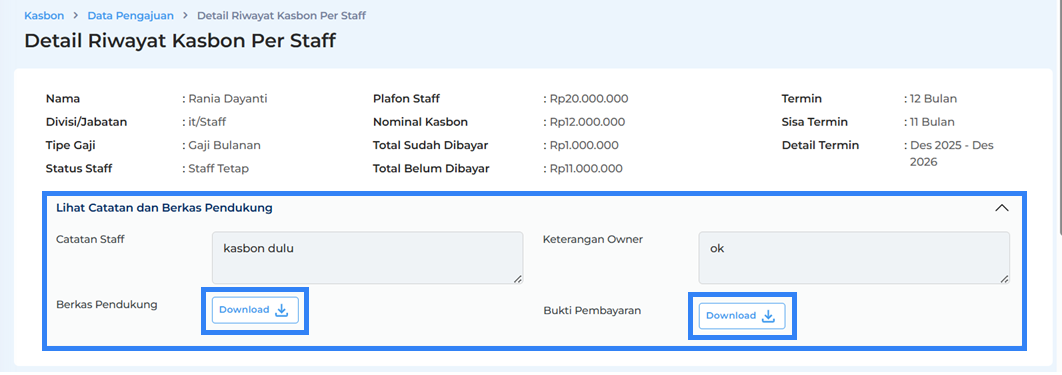
- Melihat Informasi Staff
- Selain melihat informasi staff dan mengunduh berkas pendukung dan bukti pembayaran, Anda dapat melakukan edit proyeksi cicilan melalui halaman detail riwayat kasbon per staff. Berikut penjelasannya:
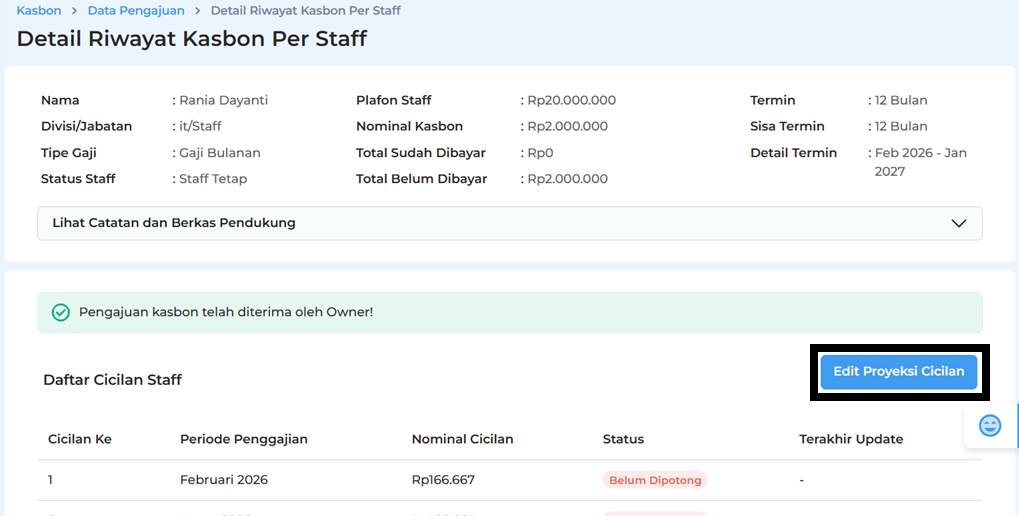
- Klik tombol Edit Proyeksi Cicilan untuk mengatur nominal cicilan yang akan dibayarkan oleh staf.
- Sistem akan menampilkan halaman awal Edit Proyeksi Cicilan yang berisi daftar cicilan beserta nominal yang telah dihitung secara otomatis oleh sistem.
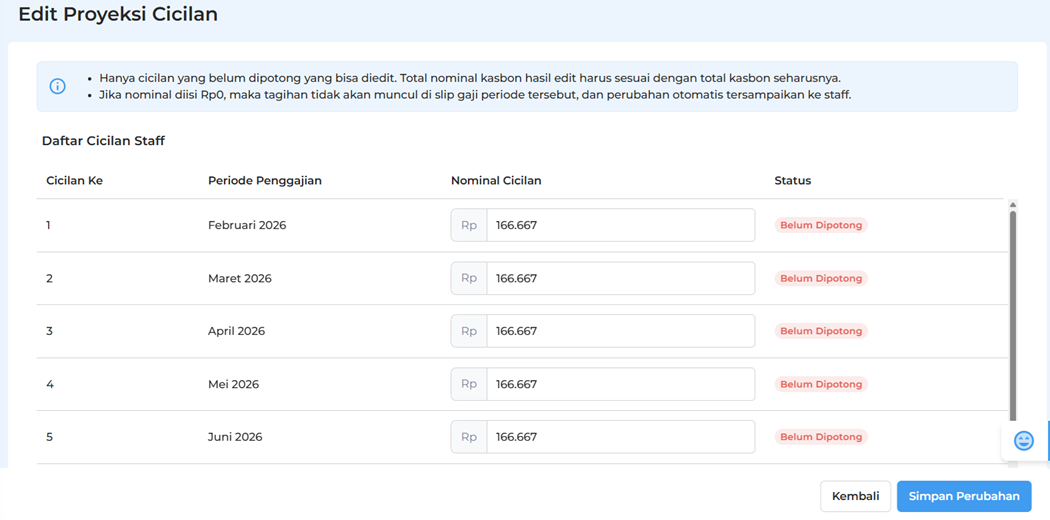
- Pilih daftar cicilan lalu, ubah nominal cicilan di kolom nominal cicilan sesuai kebutuhan.
Catatan: Nominal cicilan hanya dapat diedit pada kolom cicilan dengan status Belum Dipotong.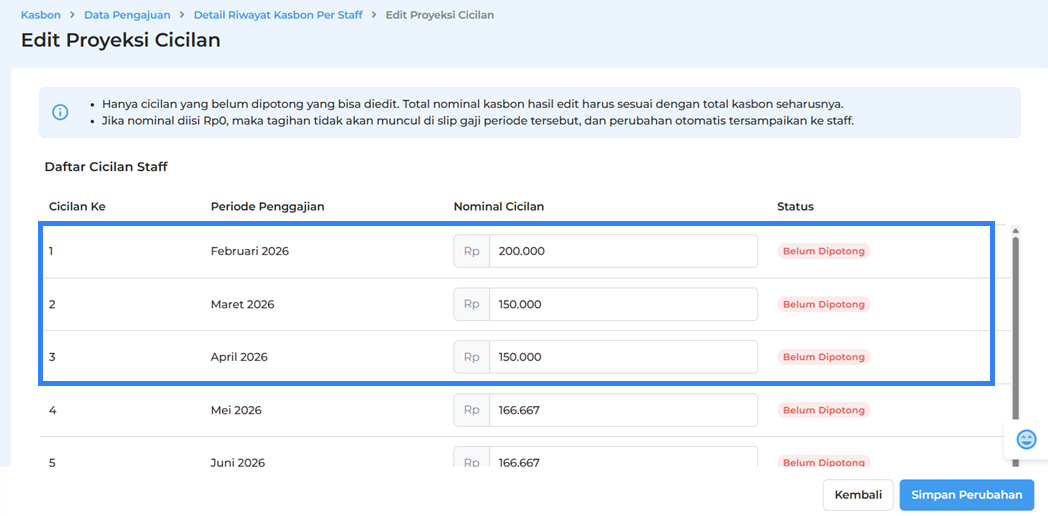
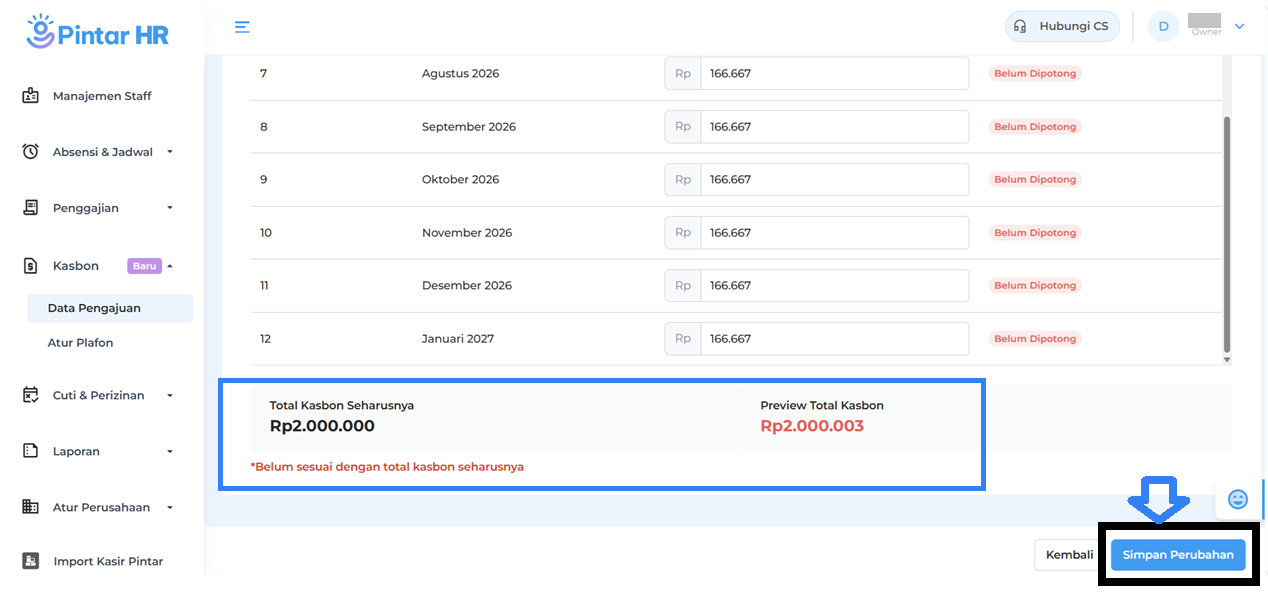
- Selain itu, Anda dapat melihat Total kasbon seharusnya dan preview total kasbon di bagian bawah halaman. Apabila sudah melakukan perubahan nominal dan total kasbon sudah sesuai, klik Simpan Perubahan.
- Klik tombol Edit Proyeksi Cicilan untuk mengatur nominal cicilan yang akan dibayarkan oleh staf.