Fitur Edit & Import Absensi digunakan untuk membantu owner melakukan penyesuaian data kehadiran staf secara lebih cepat melalui file laporan absensi. Dengan fitur ini, owner dapat mengunduh data absensi pada tanggal tertentu, melakukan perubahan yang diperlukan, lalu mengunggah kembali file tersebut ke sistem. Perlu diperhatikan bahwa fitur ini tidak dapat digunakan untuk mengubah data kehadiran menjadi cuti atau izin, maupun sebaliknya, karena seluruh pengajuan cuti dan izin tetap harus dilakukan melalui fitur pengajuan oleh staf. Berikut merupakan panduan Cara Menggunakan Fitur Edit & Import Absensi:
- Pastikan Anda sudah login ke akun dan berada di halaman Dashboard.

- Klik menu Absensi & Jadwal, lalu pilih Data Absensi.

- Klik tombol Edit & Import Absensi untuk menuju ke halaman edit & import absensi.

Berikut tampilan awal halaman edit & import absensi.
- Pilih tanggal absensi melalui kolom tanggal untuk menentukan data absensi yang ingin diedit.
Contoh: Sania sebagai owner ingin mengedit data absensi di tanggal 20 Februari 2026.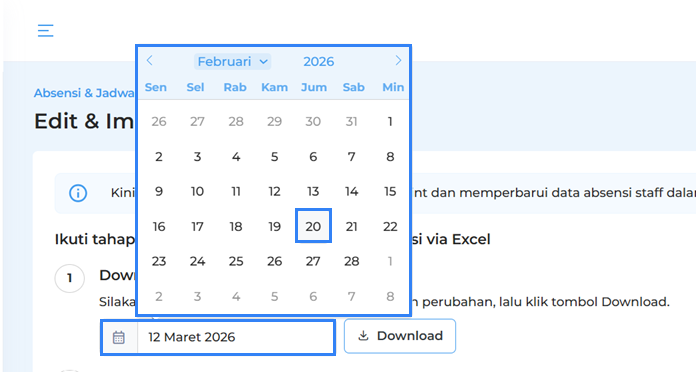
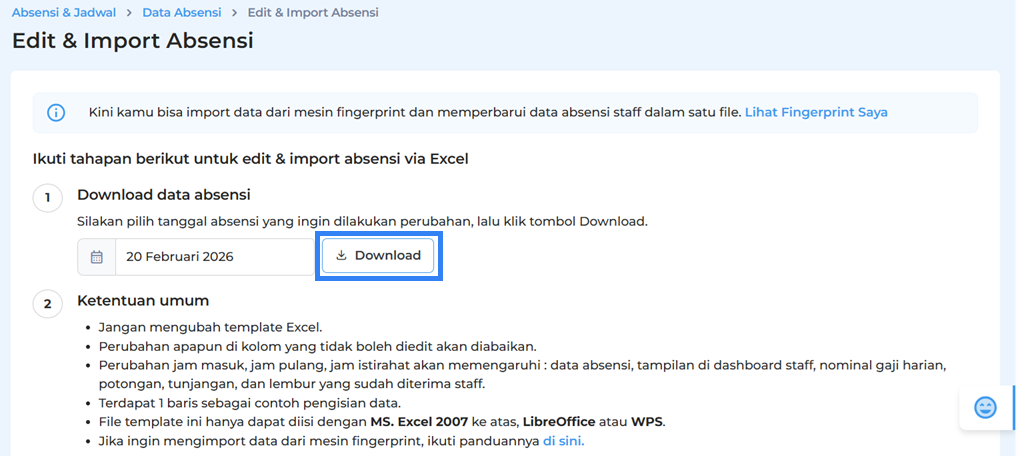
- Klik tombol Download untuk mengunduh laporan absensi sesuai tanggal yang dipilih.
- Buka file data absensi berformat excel yang telah berhasil diunduh.
Contoh Tampilan Berhasil Download File Laporan
Contoh Tampilan File Laporan Absensi dalam bentuk Excel
- Kemudian, lakukan penyesuaian data sesuai dengan ketentuan umum yang berlaku.
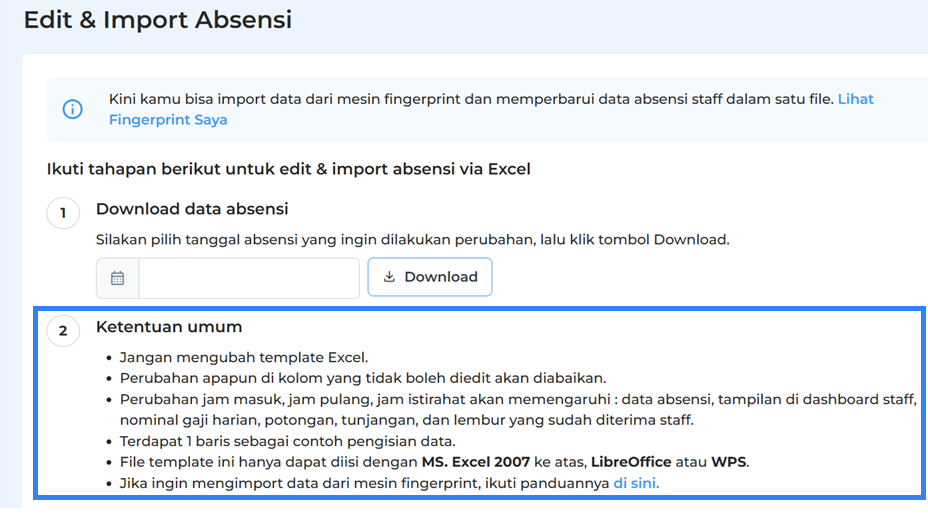
- Selain ketentuan umum, terdapat beberapa hal lain yang perlu diperhatikan saat menyesuaikan data absensi:
- Kolom dengan panduan berwarna merah tidak perlu diisi atau diubah karena berisi data otomatis dari sistem, seperti pada kolom berikut:
– nama staff
– email staff
– pin fingerprint
– nama jadwal.
- Kolom dengan panduan berwarna biru dapat diisi atau diubah sesuai kebutuhan, seperti pada kolom berikut:
– jam masuk
– jam pulang
– keterangan masuk
– keterangan pulang
– mulai istirahat
– selesai istirahat
– keterangan mulai istirahat
– keterangan selesai istirahat
- Kolom dengan panduan berwarna merah tidak perlu diisi atau diubah karena berisi data otomatis dari sistem, seperti pada kolom berikut:
- Setelah menyesuaikan data absensi, langkah selanjutnya adalah pilih tanggal data absensi yang ingin diubah.

Lalu, klik Pilih File untuk memasukkan laporan absensi yang sudah diedit. Cari dan pilih file laporan absensi, klik tombol Open.
- Periksa kembali tanggal dan file laporan yang diupload, setelah itu klik Upload File.

Tunggu hingga proses upload file berhasil diproses oleh sistem.
- Jika terdapat data yang bermasalah/error, ikuti panduan berikut untuk mengatasinya:
- Sistem akan menampilkan notifikasi gagal import seperti tampilan berikut. File error yang berisi keterangan error/kesalahan akan otomatis terunduh ke perangkat Anda. Lalu, buka file error tersebut untuk melihat detail kesalahan pada baris atau kolom yang perlu diperbaiki.

Berikut merupakan contoh tampilan file error yang berisi keterangan kesalahan pada data error.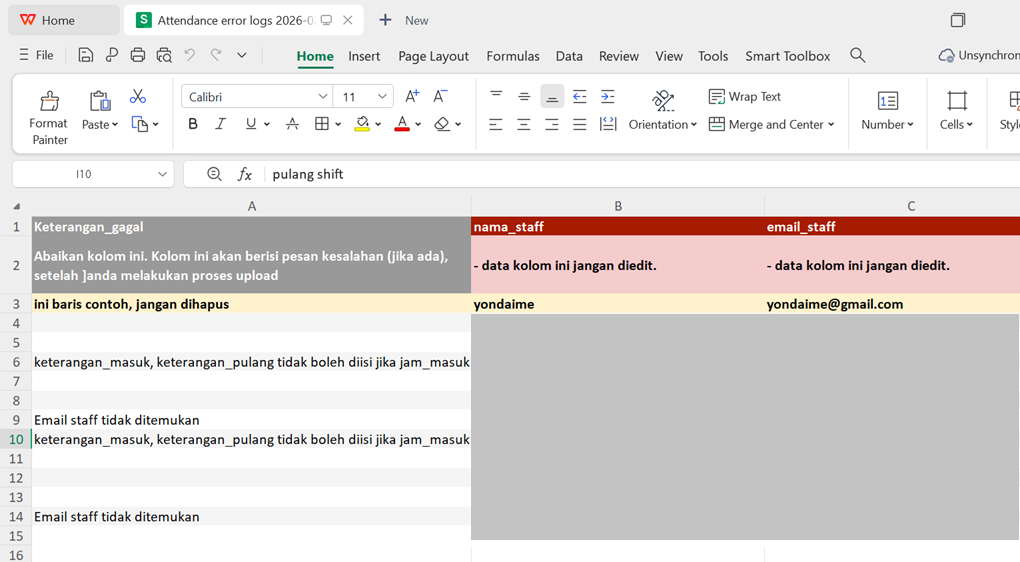
- Lakukan perbaikan pada kolom atau baris yang error sesuai dengan petunjuk yang ditampilkan. Lalu, Simpan file tersebut.
- Setelah itu, klik Pilih File untuk memasukkan laporan absensi yang sudah diperbaiki. Cari dan pilih file laporan absensi, klik tombol Open.
- Periksa kembali file laporan yang diupload, setelah itu klik Upload File. Setelah berhasil upload file yang telah diperbaiki, sistem akan otomatis memperbarui data absensi staff.

- Sistem akan menampilkan notifikasi gagal import seperti tampilan berikut. File error yang berisi keterangan error/kesalahan akan otomatis terunduh ke perangkat Anda. Lalu, buka file error tersebut untuk melihat detail kesalahan pada baris atau kolom yang perlu diperbaiki.