Mengelola struktur jabatan dalam perusahaan sangat penting untuk memastikan setiap karyawan memiliki peran dan tanggung jawab yang jelas. Di Pintar HR, Anda dapat dengan mudah membuat jabatan baru sesuai kebutuhan, mengedit informasi jabatan yang sudah ada, maupun menghapus jabatan yang tidak lagi digunakan. Berikut merupakan panduan lengkap Cara Mengelola Data Jabatan:
1. Cara Menambah Data Jabatan #
Berikut merupakan panduan Cara Menambah Data Jabatan :
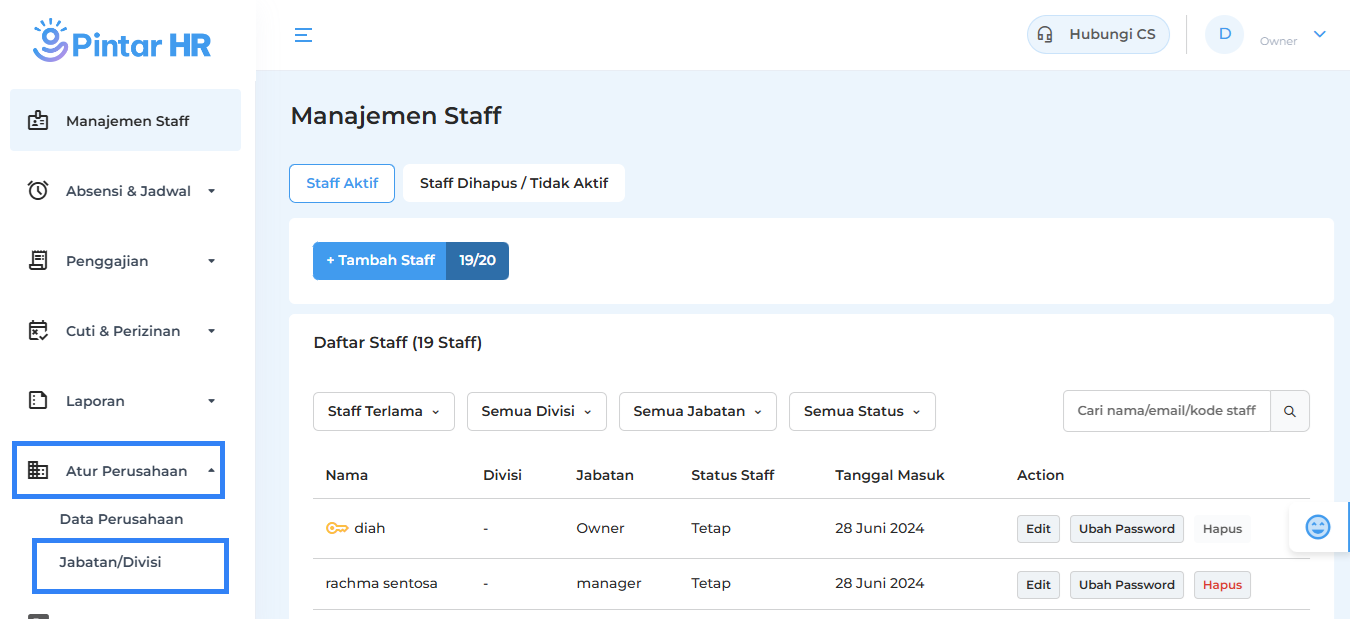
- Pastikan Anda sudah berhasil login dan berada di halaman dashboard. Klik menu Atur Perusahaan, lalu pilih submenu Jabatan/Divisi.
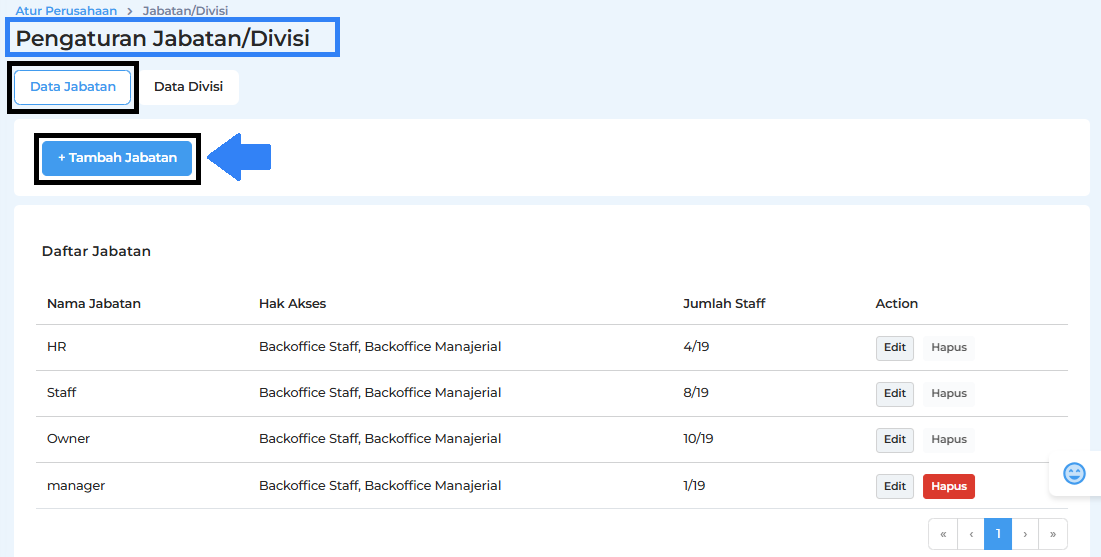
- Sistem menampilkan halaman Pengaturan Jabatan/Divisi. Pastikan Anda telah di halaman Data Jabatan. Lalu, klik tombol +Tambah Jabatan.
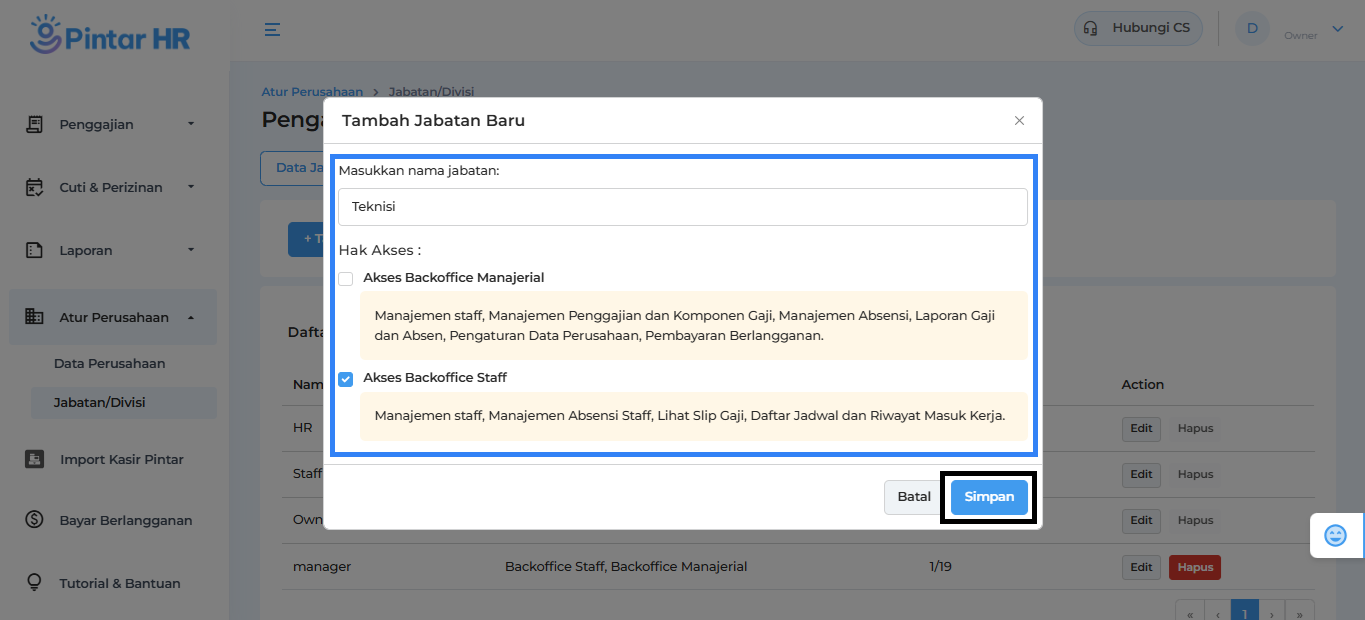
- Masukkan nama jabatan baru di kolom Nama Jabatan.
Contoh: Sania selaku owner ingin menambahkan nama jabatan Teknisi
- Pilih dan centang hak akses sesuai kebutuhan Anda, berikut penjelasannya:
- Hak akses Backoffice Manajerial
Centang hak akses Backoffice Manajerial jika Anda ingin staff dapat mengakses menu Manajemen staff, Manajemen Penggajian dan Komponen Gaji, Manajemen Absensi, Laporan Gaji dan Absen, Pengaturan Data Perusahaan, Pembayaran Berlangganan.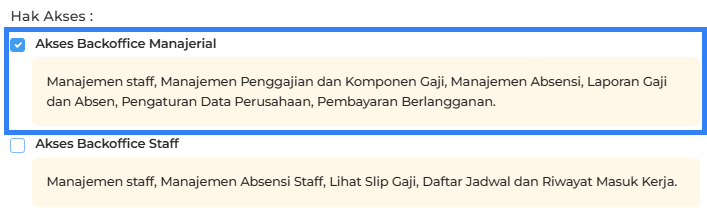
- Hak akses Backoffice Staff
Centang hak akses Backoffice Staff jika Anda ingin staff dapat mengakses menu Manajemen staff, Manajemen Absensi Staff, Lihat Slip Gaji, Daftar Jadwal dan Riwayat Masuk Kerja.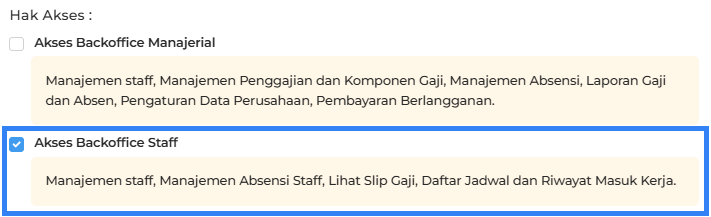
- Hak akses Backoffice Manajerial
- Periksa kembali semua kolom yang sudah terisi dan kotak yang telah tercentang, jika sudah sesuai klik Simpan.
2. Cara Mengedit Data Jabatan #
Berikut merupakan panduan Cara Mengedit Data Jabatan:
- Pastikan Anda sudah berhasil login dan berada di halaman dashboard. Klik menu Atur Perusahaan, lalu pilih submenu Jabatan/Divisi.
- Sistem menampilkan halaman Pengaturan Jabatan/Divisi. Pastikan Anda telah di halaman Data Jabatan.
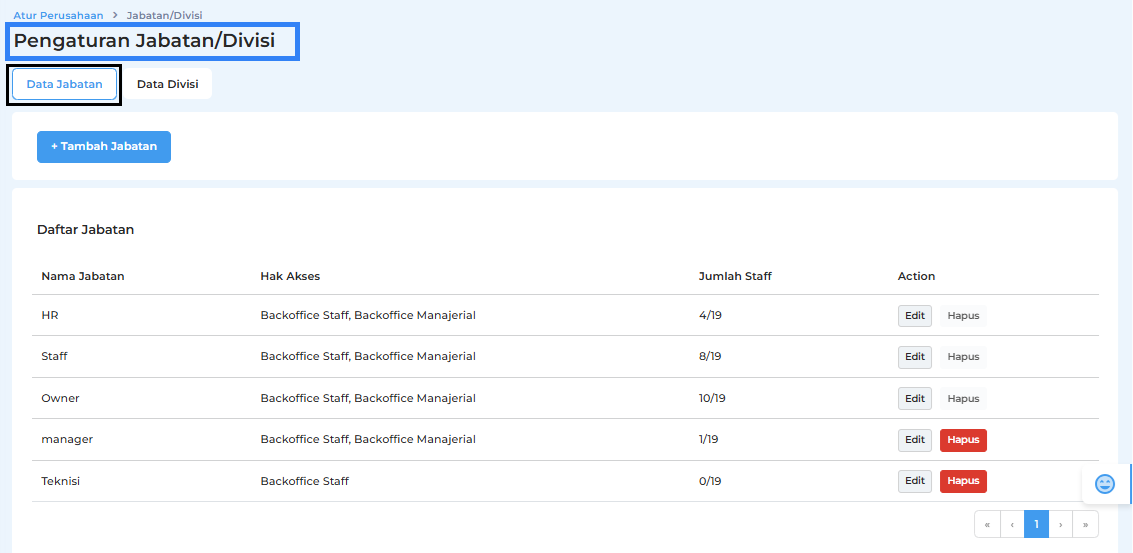
- Pilih data jabatan yang ingin diperbarui, lalu klik tombol Edit.
Contoh: Sania selaku owner, ingin memperbarui data jabatan Teknisi.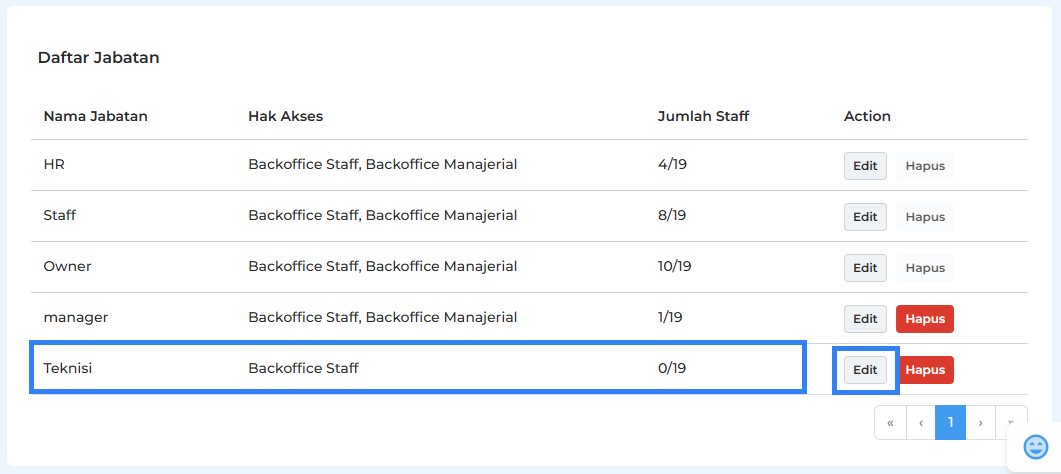
- Periksa kembali data yang telah diperbarui, jika sudah sesuai klik Simpan.
Contoh: Sania selaku owner, memperbarui data jabatan Teknisi menjadi Asisten Teknisi.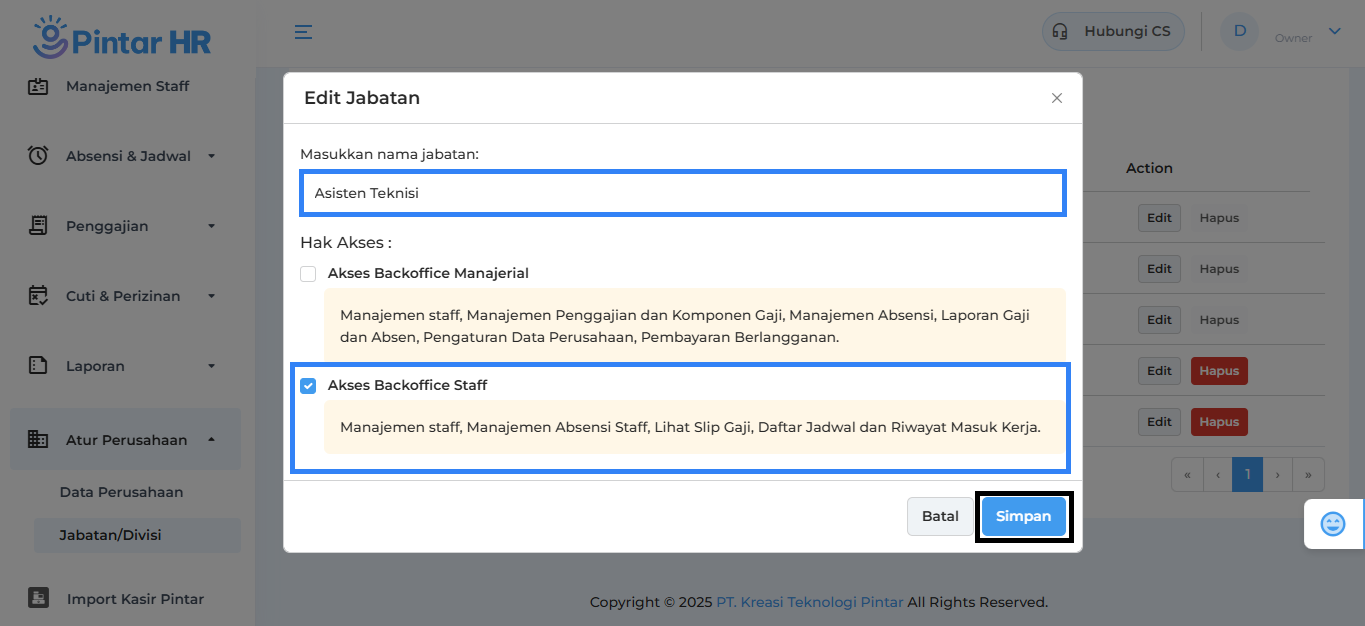
3. Cara Menghapus Data Jabatan #
Berikut merupakan panduan Cara Menghapus Data Jabatan:
- Pastikan Anda sudah berhasil login dan berada di halaman dashboard. Klik menu Atur Perusahaan, lalu pilih submenu Jabatan/Divisi.
- Sistem menampilkan halaman Pengaturan Jabatan/Divisi. Pastikan Anda telah di halaman Data Jabatan.
- Pilih data jabatan yang ingin dihapus, lalu klik tombol Hapus.
Contoh: Sania selaku owner, ingin menghapus data jabatan Asisten Teknisi.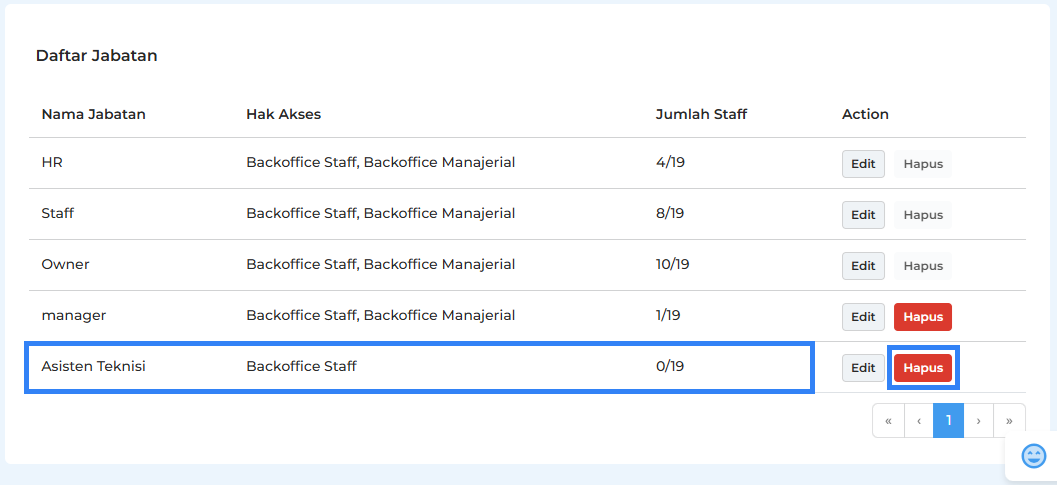
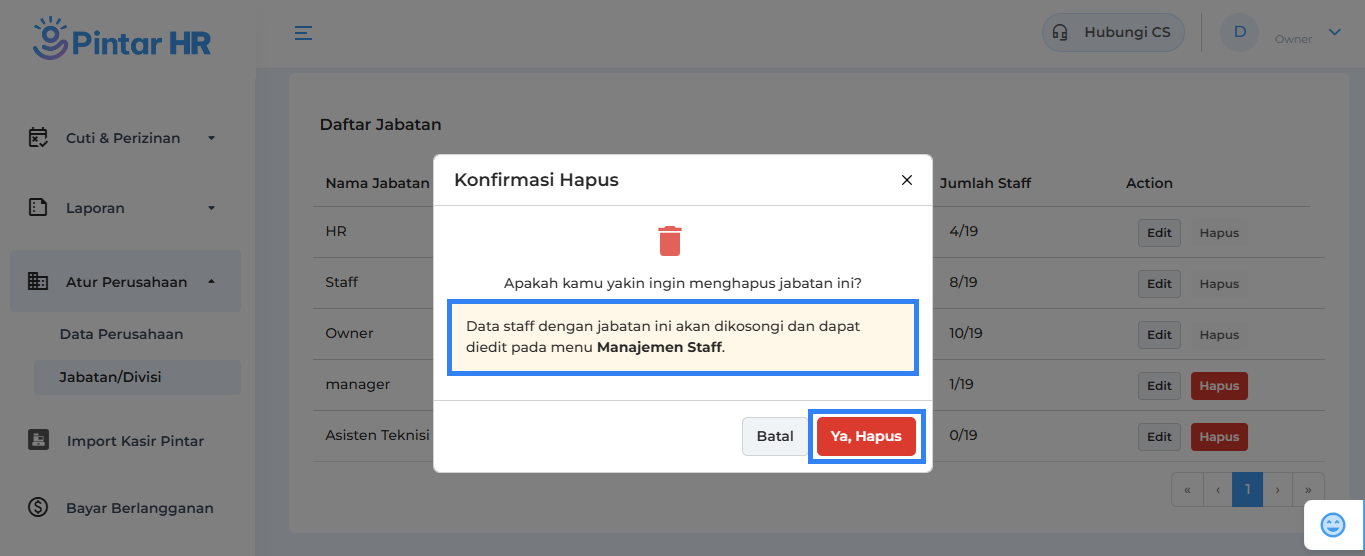
- Sistem akan menampilkan halaman Konfirmasi Hapus, serta informasi seperti pada tampilan berikut. Jika sudah yakin, klik tombol Ya, Hapus.