Lewati ke konten

Pintar HR Solusi HRIS & Penggajian untuk Bisnis Kamu

  • Home
  • Fitur
    • Slip Gaji
    • Komponen Penggajian
    • Jadwal Absensi
    • Manajemen Staf
    • Partner Kasir Pintar
  • Blog & Artikel
  • FAQ Pintar HR
  • Daftar
  • Masuk
Menu
  • Home
  • Fitur
    • Slip Gaji
    • Komponen Penggajian
    • Jadwal Absensi
    • Manajemen Staf
    • Partner Kasir Pintar
  • Blog & Artikel
  • FAQ Pintar HR
  • Daftar
  • Masuk

How can we help you?

Getting Started

  • Panduan Pintar HR untuk Pengguna Baru
  • Cara Mendaftar Akun Pintar HR
  • Cara Login Akun
  • Cara Import Data Kasir Pintar

Absensi dan Jadwal

  • Absensi
    • Cara Mengatur Radius Absensi & Deteksi Fake GPS
    • Cara Menggunakan Fitur Edit & Import Absensi
    • Kantormu Tertarik Absen Masuk dengan Fingerprint? Cek Tips Jitunya dari Pintar HR
    • Bagaimana Jika Lokasi Staf Tidak Terdeteksi di Perangkat saat Melakukan Absen?
    • Cara Melakukan Absen Masuk dan Pulang Staff
    • Cara Membaca Data Absensi
    • Terkendala Perizinan Saat Absen di Pintar HR?
  • Jadwal
    • Cara Mengatur Jadwal Per Tanggal
    • Cara Menambah Jadwal Staf
    • Cara Mengatur Jadwal Per Staf
  • Lembur
    • Cara Mengatur Nominal Lembur

Atur Perusahaan

  • Cara Mengelola Data Jabatan
  • Cara Mengelola Data Divisi
  • Cara Mengatur Data Perusahaan

Cuti dan Perizinan

  • Cara Mengajukan Cuti dan Izin (Staf)
  • Cara Mengelola Data Pengajuan Cuti/Izin (Owner)
  • Cara Mengatur Cuti/Izin Khusus (Owner)
  • Cara Mengatur Cuti Bersama (Owner)
  • Cara Mengatur Cuti Tahunan (Owner)

Import Kasir Pintar

  • Cara Import Data Kasir Pintar

Kasbon

  • Atur Plafon
    • Fitur Kasbon: Cara Mengatur Plafon Kasbon (Owner)
  • Data Pengajuan
    • Fitur Kasbon: Cara Membuat Pengajuan Kasbon (Staff)
    • Fitur Kasbon: Cara Menggunakan Fitur Riwayat Kasbon (Owner)
    • Fitur Kasbon: Cara Menerima & Menolak Pengajuan Kasbon (Owner)

Laporan

  • Cara Menggunakan Fitur Laporan Absensi

Manajemen Staf

  • Cara Melengkapi Data Personal
  • Cara Menambah Staf Baru

Penggajian

  • BPJS
    • Cara Menggunakan Fitur BPJS
  • Komisi
    • Cara Menggunakan Fitur Komisi Staf
  • Potongan
    • Cara Mengatur Potongan Tidak Masuk
    • Cara Mengatur Potongan Terlambat
  • Slip Gaji
    • Cara Mengatur Slip Gaji Lebih dari Sekali
    • Cara Menggunakan Fitur Pengaturan Slip Gaji
    • Panduan Perhitungan Gaji sesuai Tipe Gaji
    • Cara Mengirim Slip Gaji
    • Cara Membuat Slip Gaji
  • Tunjangan
    • Cara Mengatur Tunjangan Staff
View Categories
  • Home
  • Docs
  • Atur Perusahaan
  • Cara Mengelola Data Jabatan

Cara Mengelola Data Jabatan

Mengelola struktur jabatan dalam perusahaan sangat penting untuk memastikan setiap karyawan memiliki peran dan tanggung jawab yang jelas. Di Pintar HR, Anda dapat dengan mudah membuat jabatan baru sesuai kebutuhan, mengedit informasi jabatan yang sudah ada, maupun menghapus jabatan yang tidak lagi digunakan. Berikut merupakan panduan lengkap Cara Mengelola Data Jabatan:

1. Cara Menambah Data Jabatan #

Berikut merupakan panduan Cara Menambah Data Jabatan :

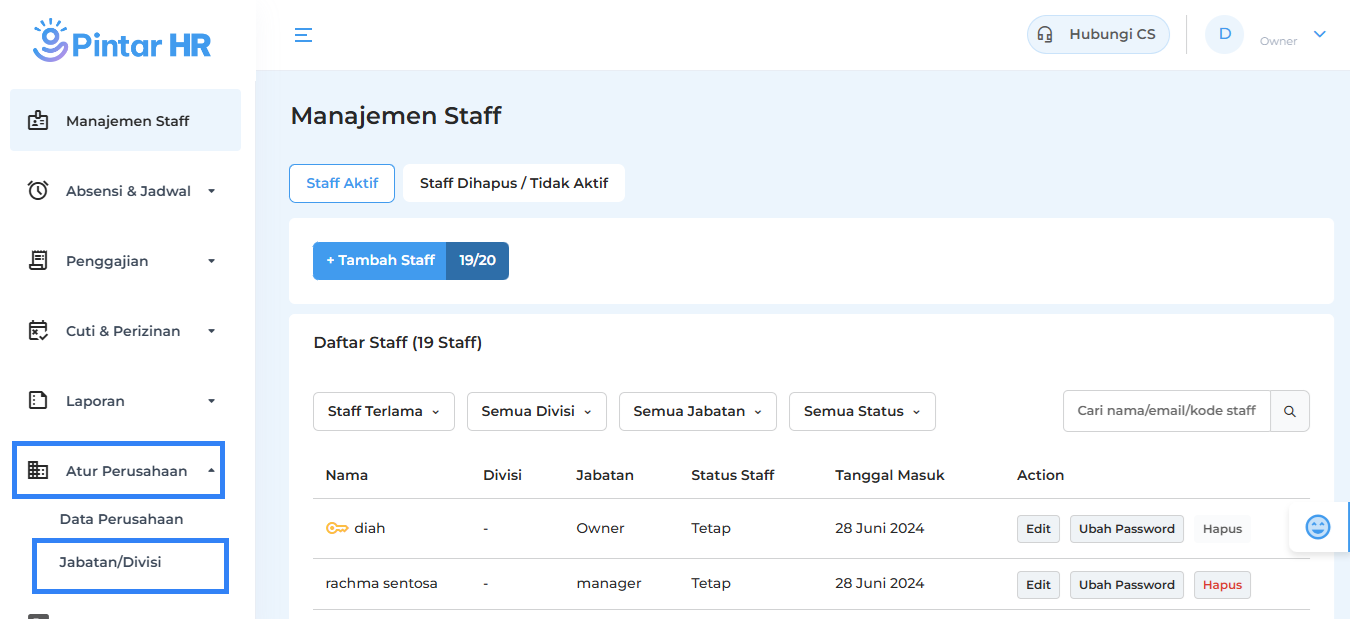
  1. Pastikan Anda sudah berhasil login dan berada di halaman dashboard. Klik menu Atur Perusahaan, lalu pilih submenu Jabatan/Divisi.

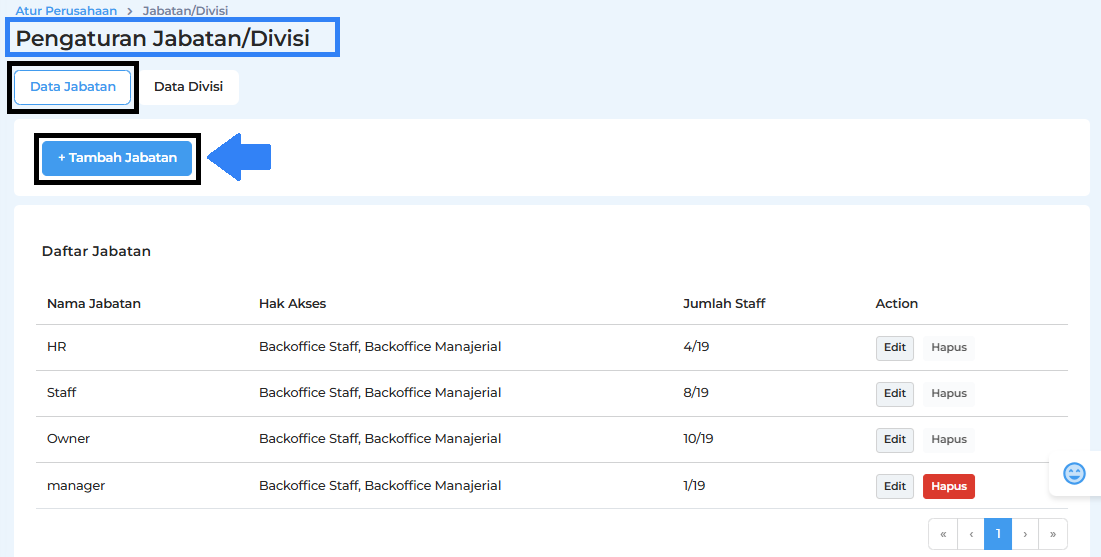
  2. Sistem menampilkan halaman Pengaturan Jabatan/Divisi. Pastikan Anda telah di halaman Data Jabatan. Lalu, klik tombol +Tambah Jabatan.

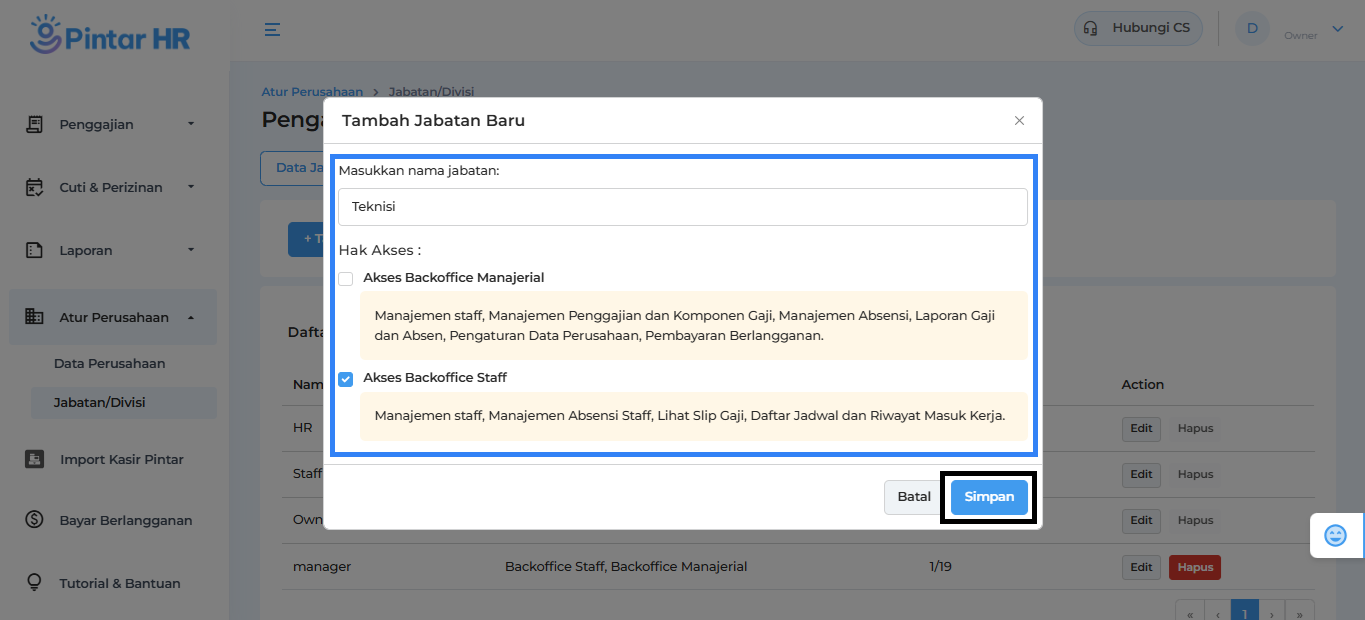
  3. Masukkan nama jabatan baru di kolom Nama Jabatan.
    Contoh: Sania selaku owner ingin menambahkan nama jabatan Teknisi


  4. Pilih dan centang hak akses sesuai kebutuhan Anda, berikut penjelasannya:
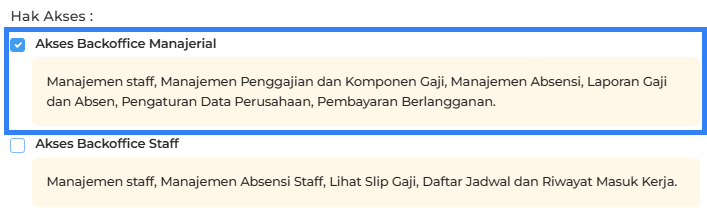
    • Hak akses Backoffice Manajerial
      Centang hak akses Backoffice Manajerial jika Anda ingin staff dapat mengakses menu Manajemen staff, Manajemen Penggajian dan Komponen Gaji, Manajemen Absensi, Laporan Gaji dan Absen, Pengaturan Data Perusahaan, Pembayaran Berlangganan.

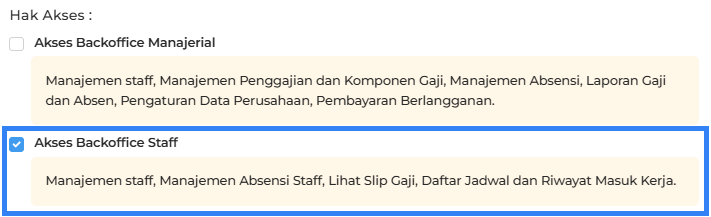
    • Hak akses Backoffice Staff
      Centang hak akses Backoffice Staff jika Anda ingin staff dapat mengakses menu Manajemen staff, Manajemen Absensi Staff, Lihat Slip Gaji, Daftar Jadwal dan Riwayat Masuk Kerja.

  5. Periksa kembali semua kolom yang sudah terisi dan kotak yang telah tercentang, jika sudah sesuai klik Simpan.
2. Cara Mengedit Data Jabatan #

Berikut merupakan panduan Cara Mengedit Data Jabatan:

  1. Pastikan Anda sudah berhasil login dan berada di halaman dashboard. Klik menu Atur Perusahaan, lalu pilih submenu Jabatan/Divisi.


  2. Sistem menampilkan halaman Pengaturan Jabatan/Divisi. Pastikan Anda telah di halaman Data Jabatan. 
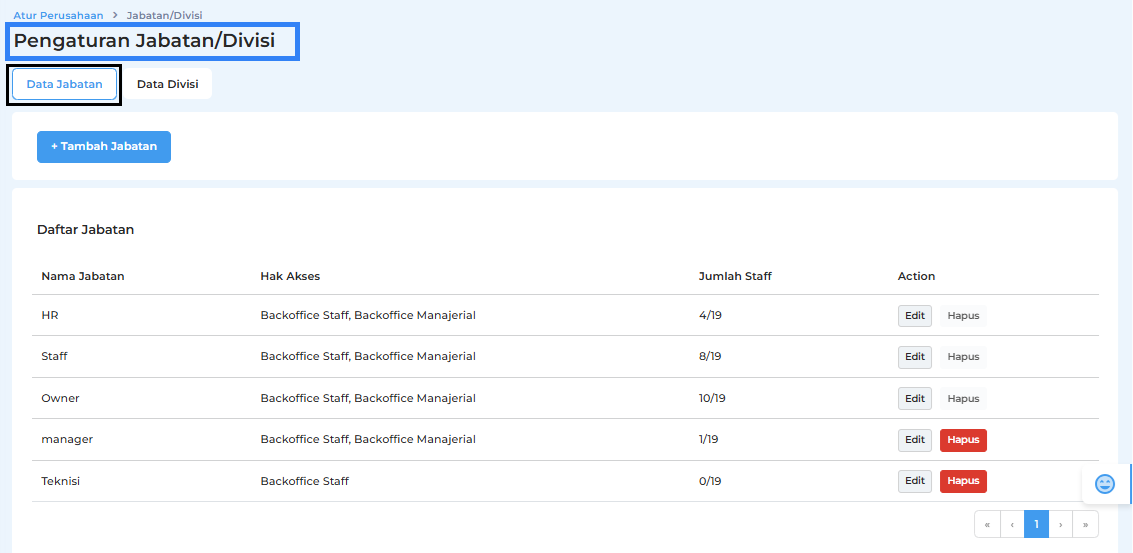

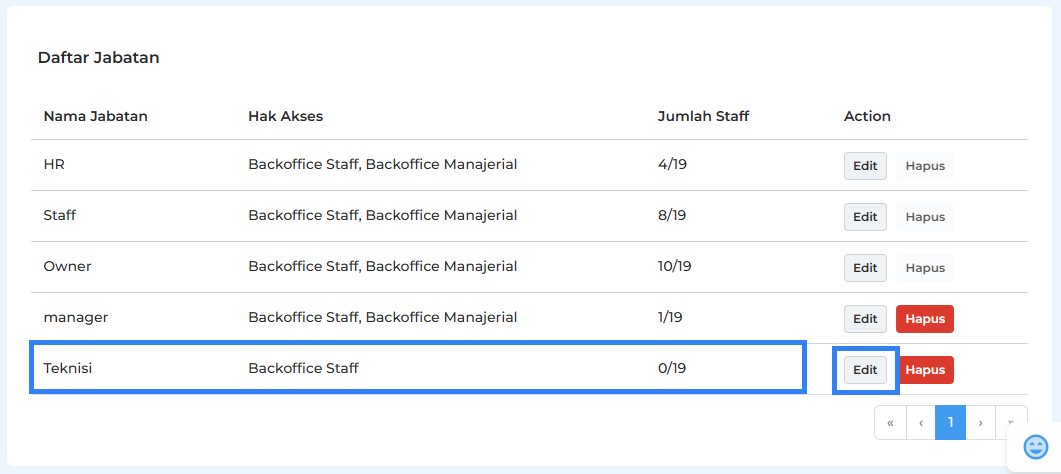
  3. Pilih data jabatan yang ingin diperbarui, lalu klik tombol Edit.
    Contoh: Sania selaku owner, ingin memperbarui data jabatan Teknisi.

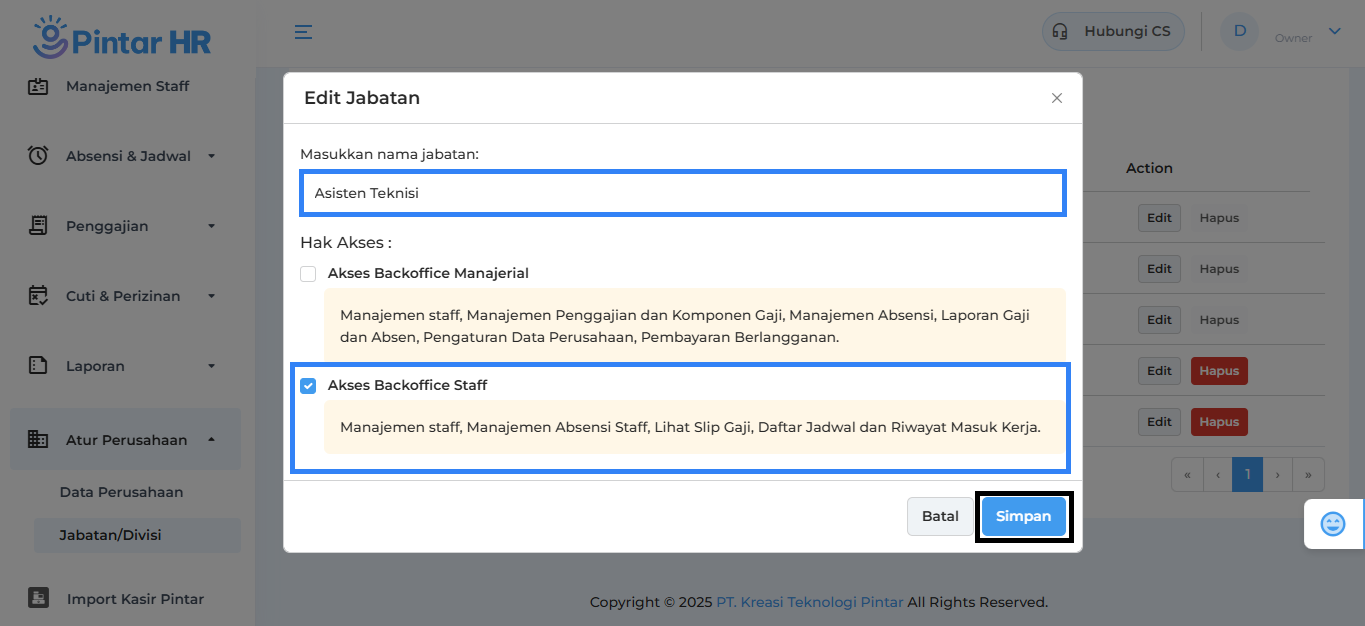
  4. Periksa kembali data yang telah diperbarui, jika sudah sesuai klik Simpan.
    Contoh: Sania selaku owner, memperbarui data jabatan Teknisi menjadi Asisten Teknisi.

3. Cara Menghapus Data Jabatan #

Berikut merupakan panduan Cara Menghapus Data Jabatan:

  1. Pastikan Anda sudah berhasil login dan berada di halaman dashboard. Klik menu Atur Perusahaan, lalu pilih submenu Jabatan/Divisi.


  2. Sistem menampilkan halaman Pengaturan Jabatan/Divisi. Pastikan Anda telah di halaman Data Jabatan. 


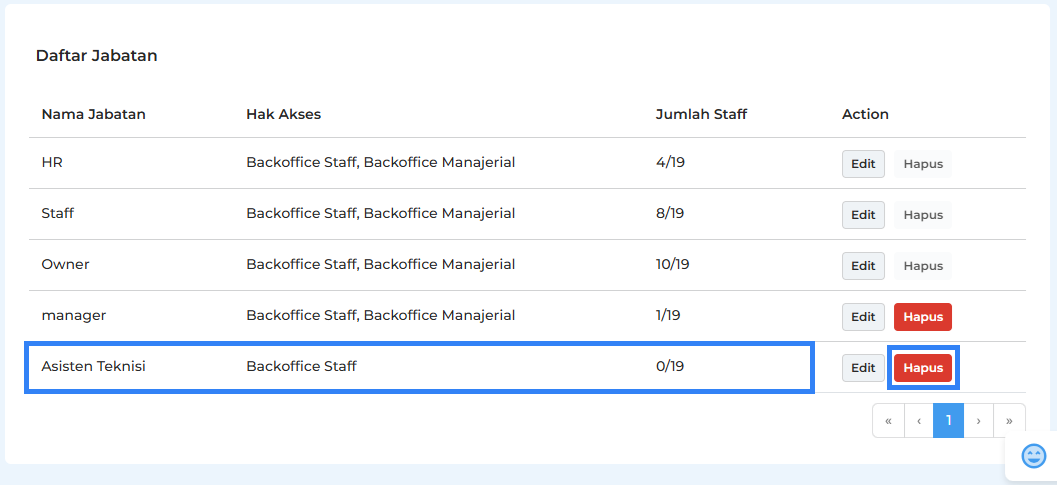
  3. Pilih data jabatan yang ingin dihapus, lalu klik tombol Hapus.
    Contoh: Sania selaku owner, ingin menghapus data jabatan Asisten Teknisi.

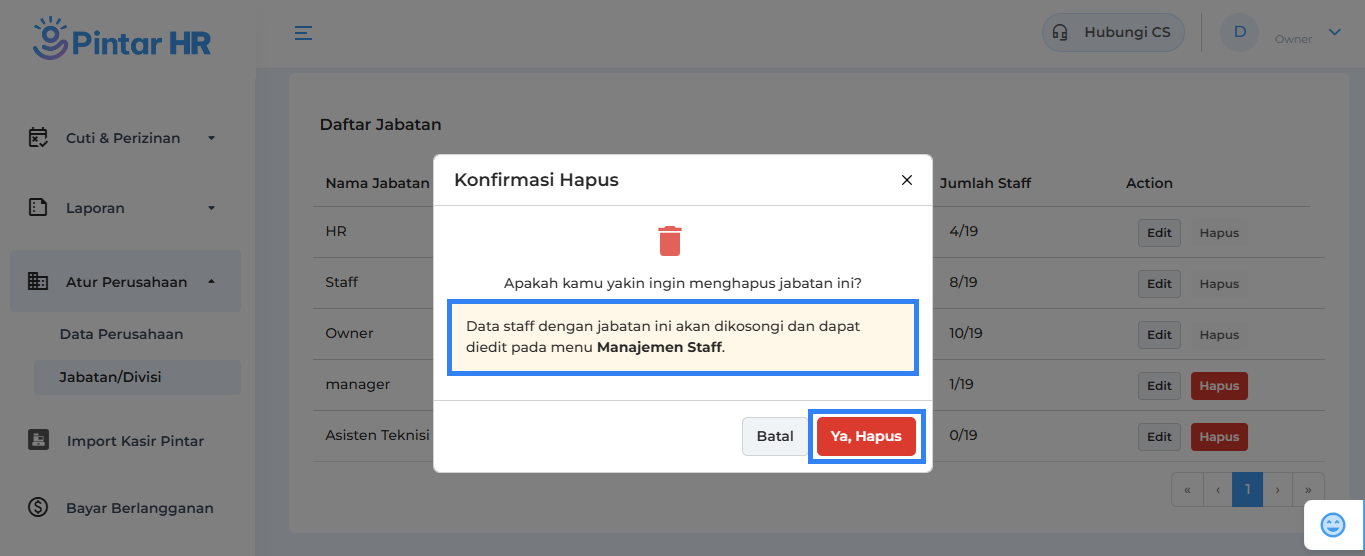
  4. Sistem akan menampilkan halaman Konfirmasi Hapus, serta informasi seperti pada tampilan berikut. Jika sudah yakin, klik tombol Ya, Hapus.
What are your Feelings

Share This Article :

  • Facebook
  • X
  • LinkedIn
  • Pinterest

Tinggalkan Balasan Batalkan balasan

Alamat email Anda tidak akan dipublikasikan. Ruas yang wajib ditandai *

Table of Contents
  • 1. Cara Menambah Data Jabatan
  • 2. Cara Mengedit Data Jabatan
  • 3. Cara Menghapus Data Jabatan

Hak Cipta Dilindungi.