Berikut merupakan panduan untuk Cara Melengkapi Data Personal untuk staff di Pintar HR :
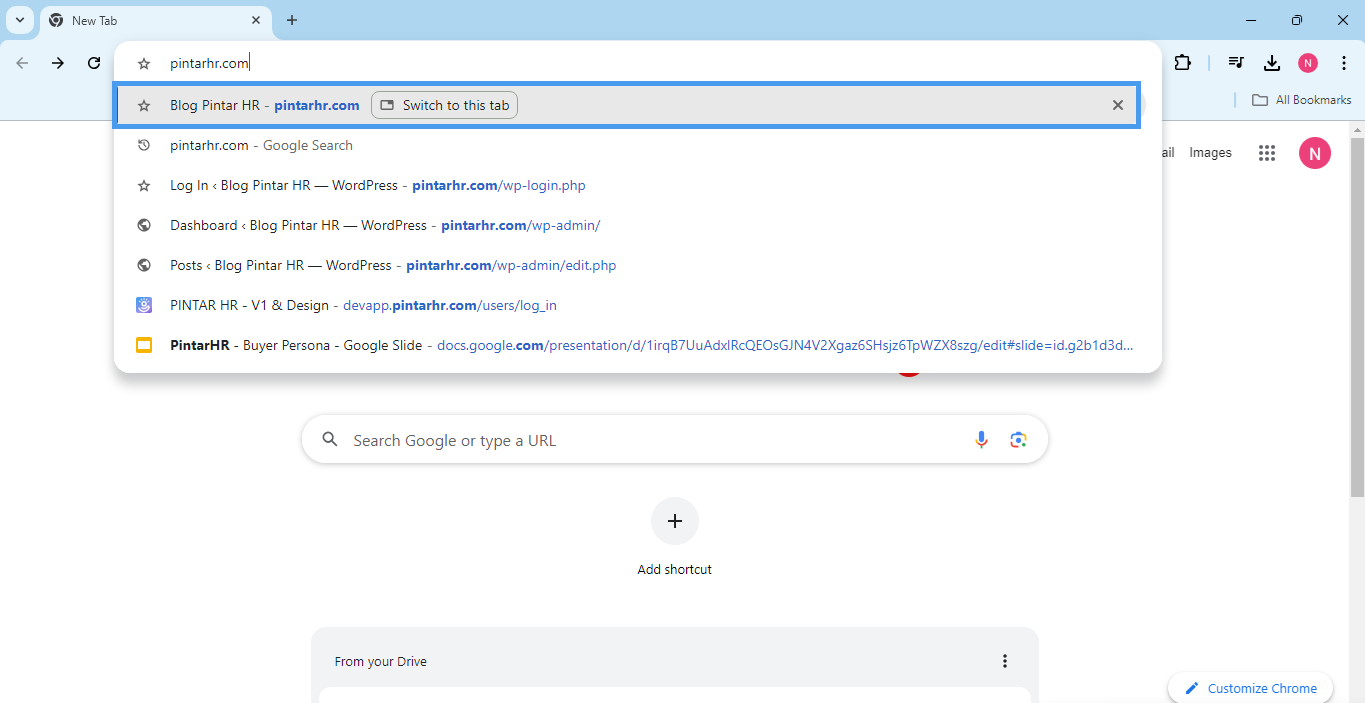
- Buka browser (chrome atau opera mini), lalu ketik Pintarhr.com di kolom pencarian.
- Silakan masuk terlebih dahulu ke website Pintar HR dengan mengikuti panduan Cara Login Akun.
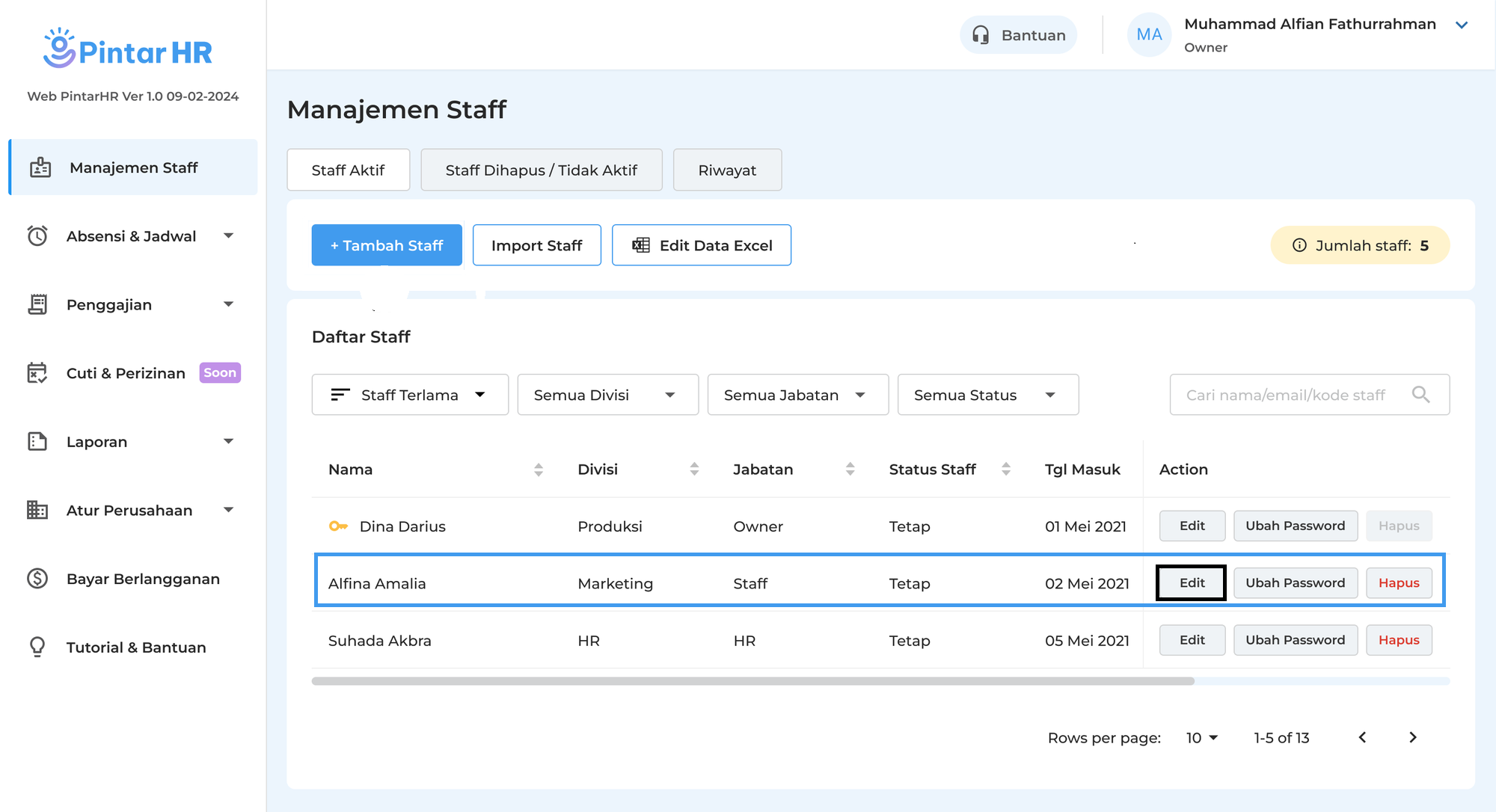
- Pastikan Anda sudah berada di halaman Manajemen Staff. Kemudian, pilih nama staff dan klik tombol Edit untuk melengkapi data personal staff.
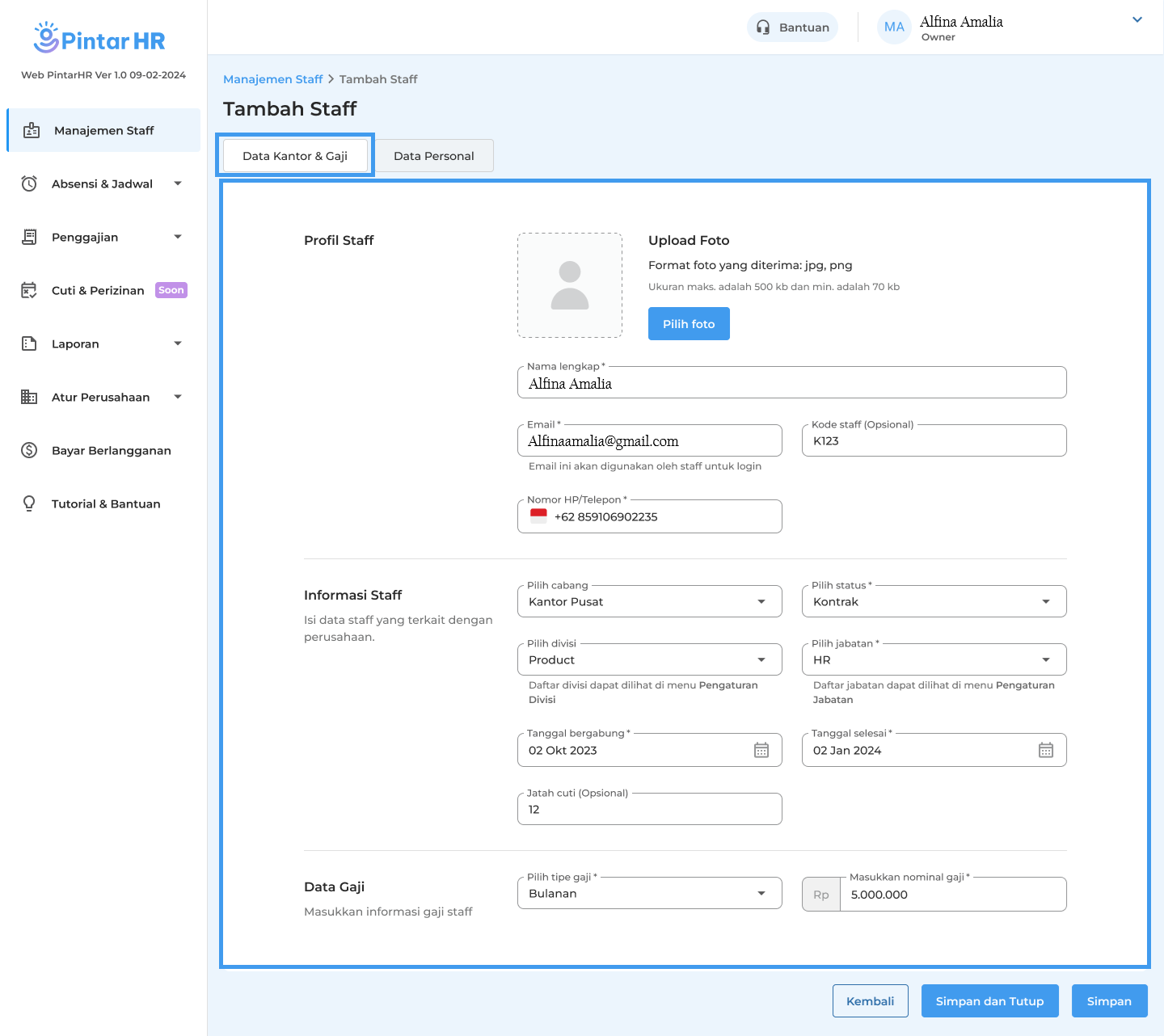
- Selanjutnya, sistem akan menampilkan halaman detail dari tab data kantor & gaji seperti pada contoh tampilan berikut.
Klik tab Data Personal untuk melengkapi data personal dari akun staff yang sudah dipilih sebelumnya.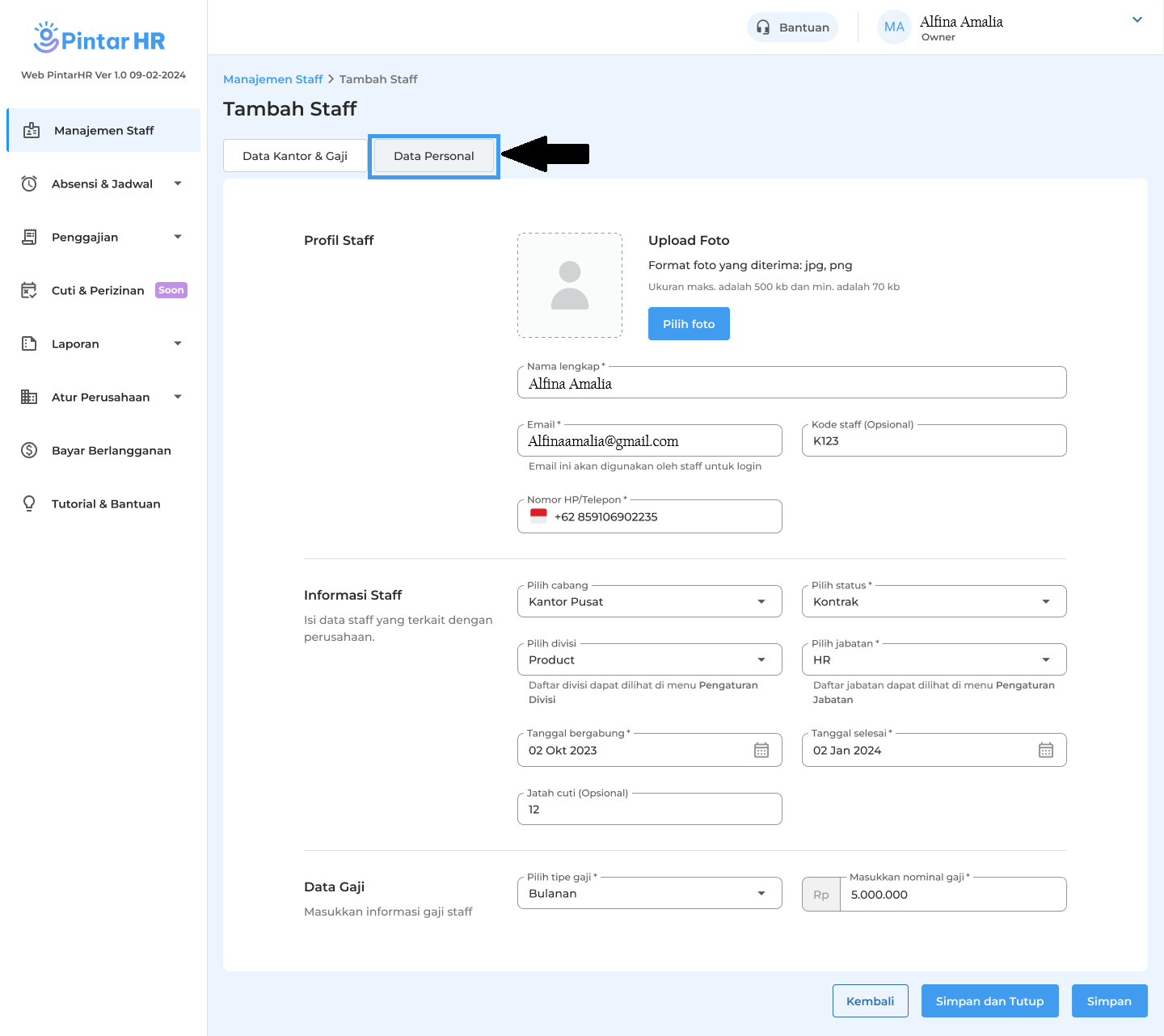
- Lengkapi form yang ada pada tab data personal sesuai dengan data pribadi dari akun staf yang dipilih. Berikut merupakan tampilan form data personal beserta penjelasannya :
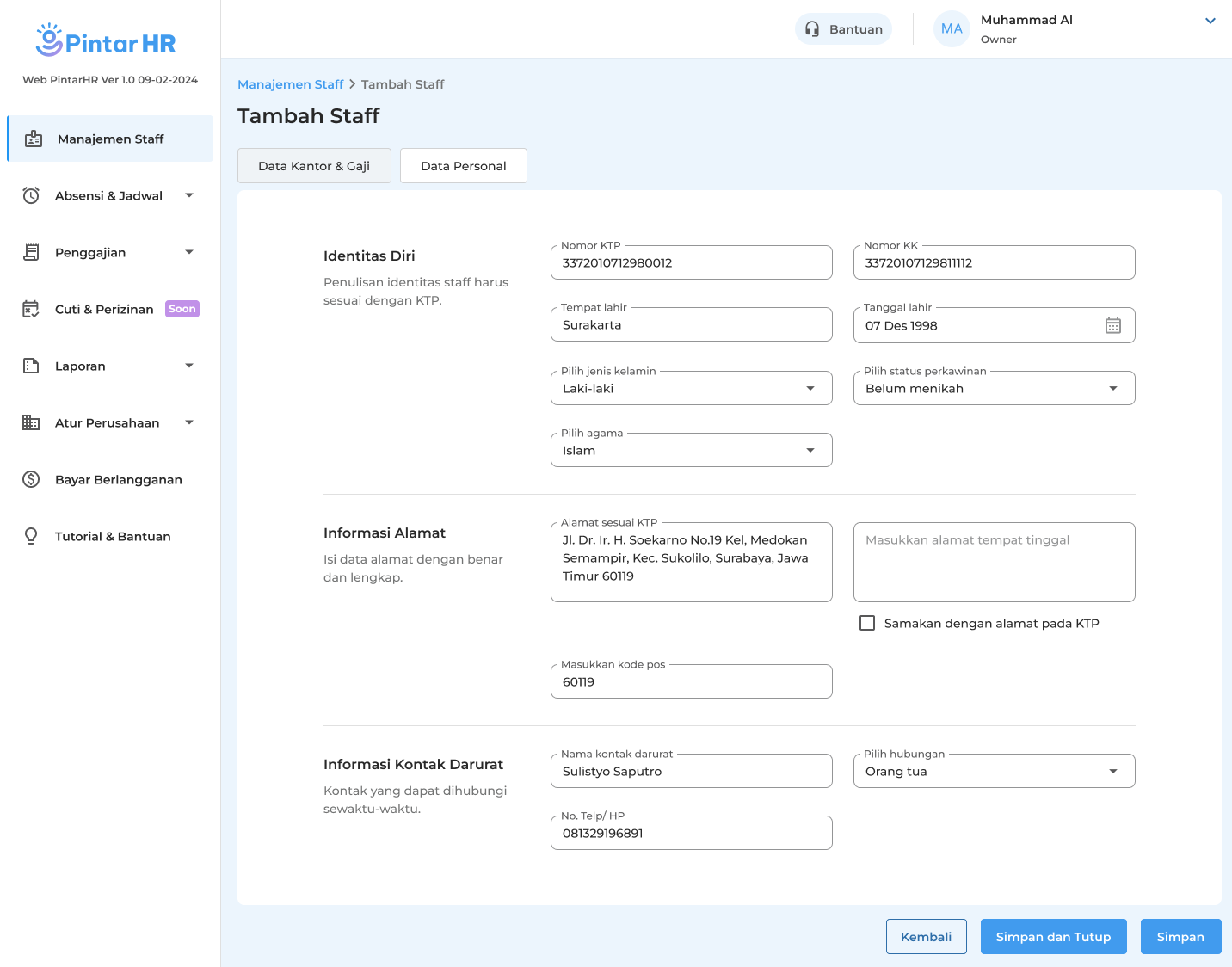
- Identitas Diri
Berikut merupakan contoh tampilan form identitas diri yang sudah diisi secara lengkap dan sesuai dengan kartu identitas staf.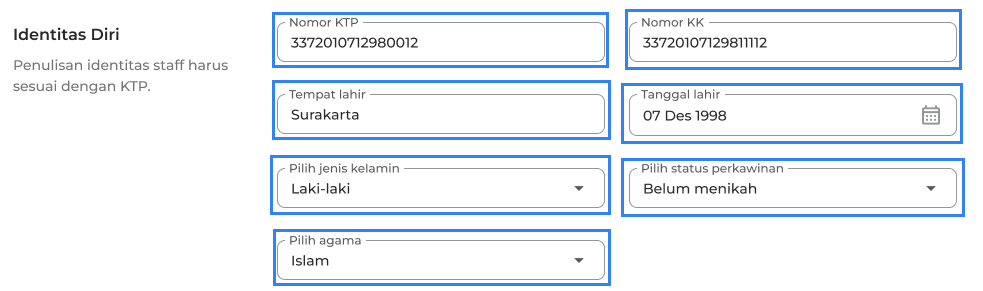
- Nomor KTP
Isi kolom Nomor KTP dengan memasukkan nomor KTP yang tertera di kartu identitas staf.
- Nomor KK
Isi kolom Nomor KK dengan memasukkan nomor KK yang tertera di Kartu Keluarga milik staf.
- Tempat Lahir
Isi kolom Tempat Lahir sesuai dengan lokasi kelahiran yang tertera di kartu identitas staf.
- Tanggal Lahir
Isi kolom Tanggal Lahir dengan cara klik kolom tanggal lahir lalu pilih tahun & tanggal lahir sesuai yang tertera di kartu identitas staf.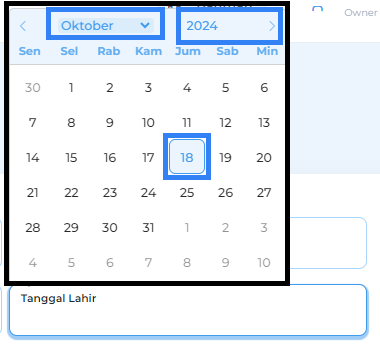
- Jenis Kelamin
Isi kolom Jenis Kelamin dengan cara pilih salah satu opsi yang disediakan.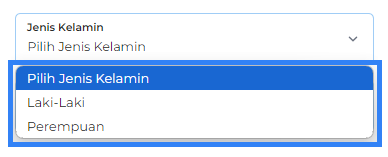
- Status Perkawinan
Isi kolom Status Perkawinan dengan cara pilih salah satu opsi yang disediakan.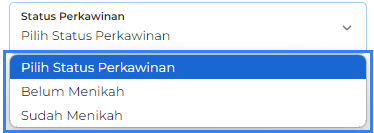
- Pilih Agama
Isi kolom Agama dengan cara pilih salah satu opsi yang disediakan.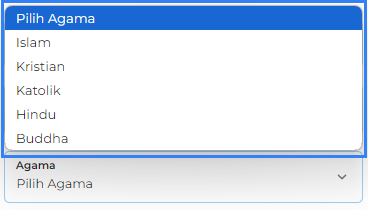
- Nomor KTP
- Informasi Alamat
Berikut merupakan tampilan formulir informasi alamat yang sudah diisi secara lengkap.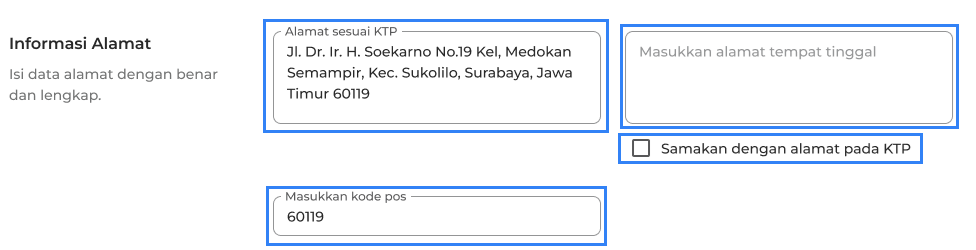
- Alamat KTP
Isi kolom Alamat KTP dengan memasukkan alamat yang tertera di kartu identitas staf.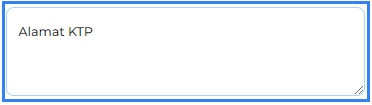
- Alamat Tempat Tinggal / Domisili
Pada kolom Alamat Tempat Tinggal/Domisili, Anda dapat mengisi dengan dua cara:
1. Ketik alamat secara manual jika alamat domisili berbeda dengan alamat di KTP.
2. Centang kotak “Samakan dengan alamat pada KTP” jika alamat domisili sama dengan yang tercantum di KTP.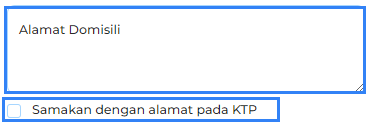
- Kode POS
Isi kolom Kode POS sesuai dengan data resmi yang berlaku di wilayah tempat tinggal saat ini.
- Alamat KTP
- Informasi Kontak Darurat
Berikut merupakan tampilan formulir informasi kontak darurat yang sudah diisi dengan lengkap.
- Kontak Darurat
Isi kolom Kontak Darurat dengan nama dari pemilik kontak darurat sesuai dengan kebutuhan Anda.
- Hubungan dengan Kontak Darurat
Isi kolom hubungan dengan kontak darurat dengan cara pilih dan klik salah satu opsi yang disediakan.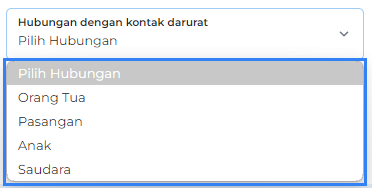
- Nomor Kontak Darurat
Isi kolom Nomor Kontak Darurat dengan nomor telepon/HP kontak darurat.
- Kontak Darurat
- Identitas Diri
- Setelah melengkapi data personal, lakukan penyimpanan data dengan cara klik tombol Simpan atau Simpan dan Tutup. Berikut adalah penjelasan perbedaan antara kedua tombol tersebut:
- Simpan
Jika Anda mengklik tombol Simpan, sistem akan menyimpan data personal yang telah Anda lengkapi tanpa menutup tab data personal.
- Simpan dan Tutup
Jika Anda mengklik tombol Simpan dan Tutup, sistem akan menyimpan data personal yang telah Anda lengkapi dan menutup tab data personal, serta akan menampilkan halaman Manajemen Staff.
- Simpan


