Lewati ke konten

Pintar HR Solusi HRIS & Penggajian untuk Bisnis Kamu

  • Home
  • Fitur
    • Slip Gaji
    • Komponen Penggajian
    • Jadwal Absensi
    • Manajemen Staf
    • Partner Kasir Pintar
  • Blog & Artikel
  • FAQ Pintar HR
  • Daftar
  • Masuk
Menu
  • Home
  • Fitur
    • Slip Gaji
    • Komponen Penggajian
    • Jadwal Absensi
    • Manajemen Staf
    • Partner Kasir Pintar
  • Blog & Artikel
  • FAQ Pintar HR
  • Daftar
  • Masuk

How can we help you?

Getting Started

  • Panduan Pintar HR untuk Pengguna Baru
  • Cara Mendaftar Akun Pintar HR
  • Cara Login Akun
  • Cara Import Data Kasir Pintar

Absensi dan Jadwal

  • Absensi
    • Cara Mengatur Radius Absensi & Deteksi Fake GPS
    • Cara Menggunakan Fitur Edit & Import Absensi
    • Kantormu Tertarik Absen Masuk dengan Fingerprint? Cek Tips Jitunya dari Pintar HR
    • Bagaimana Jika Lokasi Staf Tidak Terdeteksi di Perangkat saat Melakukan Absen?
    • Cara Melakukan Absen Masuk dan Pulang Staff
    • Cara Membaca Data Absensi
    • Terkendala Perizinan Saat Absen di Pintar HR?
  • Jadwal
    • Cara Mengatur Jadwal Per Tanggal
    • Cara Menambah Jadwal Staf
    • Cara Mengatur Jadwal Per Staf
  • Lembur
    • Cara Mengatur Nominal Lembur

Atur Perusahaan

  • Cara Mengelola Data Jabatan
  • Cara Mengelola Data Divisi
  • Cara Mengatur Data Perusahaan

Cuti dan Perizinan

  • Cara Mengajukan Cuti dan Izin (Staf)
  • Cara Mengelola Data Pengajuan Cuti/Izin (Owner)
  • Cara Mengatur Cuti/Izin Khusus (Owner)
  • Cara Mengatur Cuti Bersama (Owner)
  • Cara Mengatur Cuti Tahunan (Owner)

Import Kasir Pintar

  • Cara Import Data Kasir Pintar

Kasbon

  • Atur Plafon
    • Fitur Kasbon: Cara Mengatur Plafon Kasbon (Owner)
  • Data Pengajuan
    • Fitur Kasbon: Cara Membuat Pengajuan Kasbon (Staff)
    • Fitur Kasbon: Cara Menggunakan Fitur Riwayat Kasbon (Owner)
    • Fitur Kasbon: Cara Menerima & Menolak Pengajuan Kasbon (Owner)

Laporan

  • Cara Menggunakan Fitur Laporan Absensi

Manajemen Staf

  • Cara Melengkapi Data Personal
  • Cara Menambah Staf Baru

Penggajian

  • BPJS
    • Cara Menggunakan Fitur BPJS
  • Komisi
    • Cara Menggunakan Fitur Komisi Staf
  • Potongan
    • Cara Mengatur Potongan Tidak Masuk
    • Cara Mengatur Potongan Terlambat
  • Slip Gaji
    • Cara Mengatur Slip Gaji Lebih dari Sekali
    • Cara Menggunakan Fitur Pengaturan Slip Gaji
    • Panduan Perhitungan Gaji sesuai Tipe Gaji
    • Cara Mengirim Slip Gaji
    • Cara Membuat Slip Gaji
  • Tunjangan
    • Cara Mengatur Tunjangan Staff
View Categories
  • Home
  • Docs
  • Penggajian
  • Slip Gaji
  • Cara Menggunakan Fitur Pengaturan Slip Gaji

Cara Menggunakan Fitur Pengaturan Slip Gaji

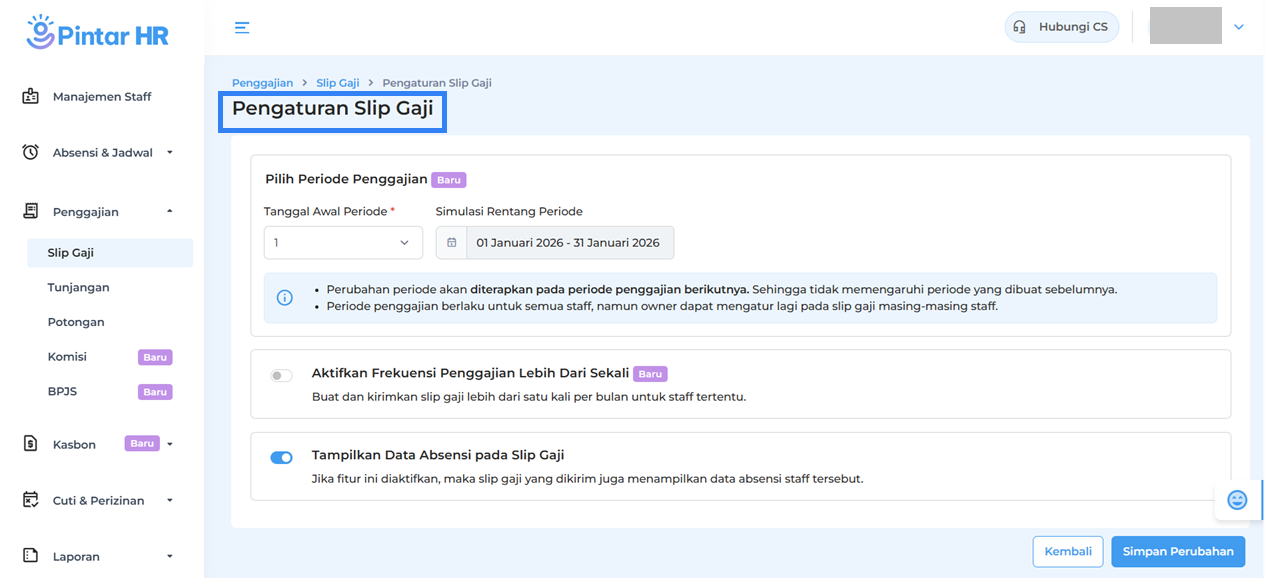
Fitur Pengaturan slip gaji digunakan untuk menentukan tanggal awal periode penggajian yang menjadi acuan dalam perhitungan gaji dan pengambilan data absensi. Fitur ini perlu diatur sebelum Anda membuat periode penggajian yang baru. Jika Anda sebelumnya sudah pernah membuat periode penggajian di Pintar HR, maka pengaturan ini tidak akan memengaruhi periode lama, dan hanya berlaku untuk periode penggajian yang baru akan dibuat selanjutnya.

Pada fitur ini, Anda bisa memilih tanggal awal periode penggajian serta menentukan apakah data absensi akan ditampilkan di slip gaji atau tidak. Setelah tanggal awal ditentukan, sistem akan menghitung satu bulan ke depan secara otomatis. Contohnya, jika Anda memilih 15 April sebagai tanggal awal periode, maka tanggal akhirnya adalah 14 Mei.

Berikut panduan untuk menggunakan fitur pengaturan slip gaji yang diakses melalui Pintar HR :

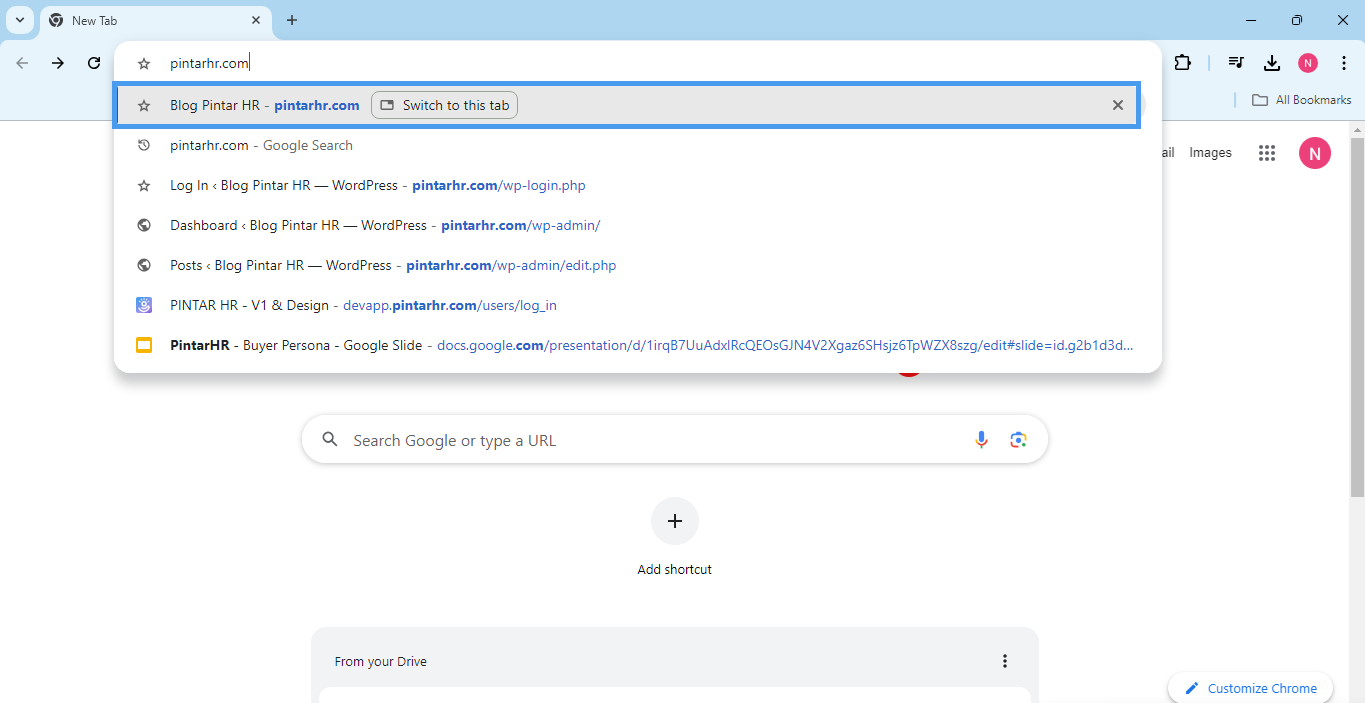
  1. Buka Website / Backoffice pintarhr.com, lalu login menggunakan akun yang telah terdaftar.

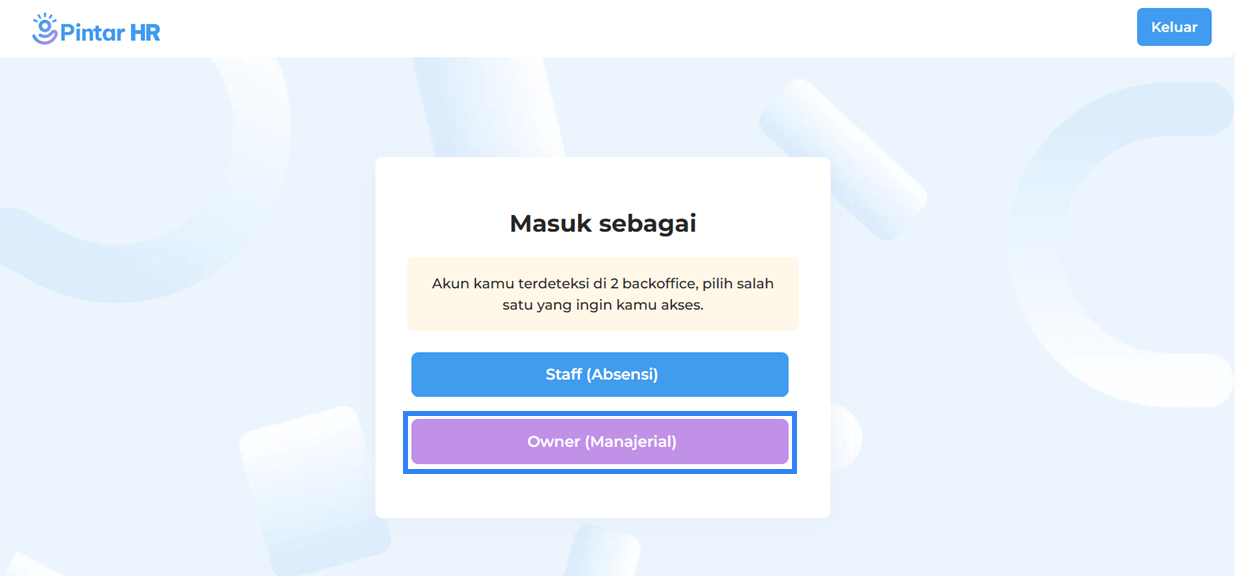
    Klik opsi Owner (Manajerial).

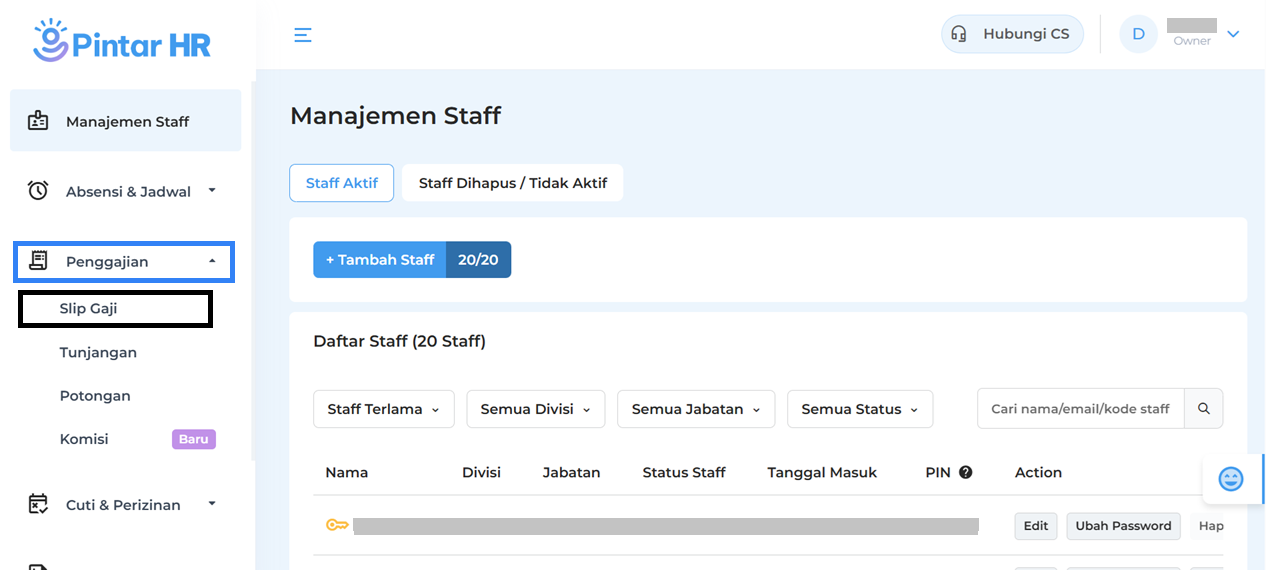
  2. Pilih menu Penggajian > klik opsi Slip Gaji.

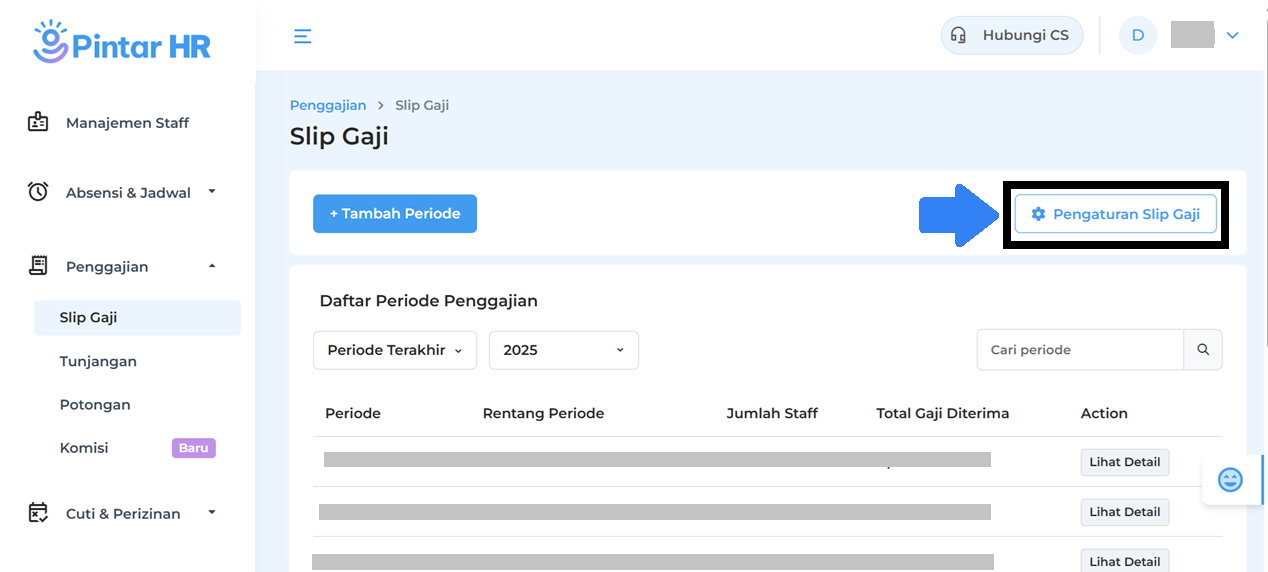
  3. Klik tombol Pengaturan Slip Gaji.


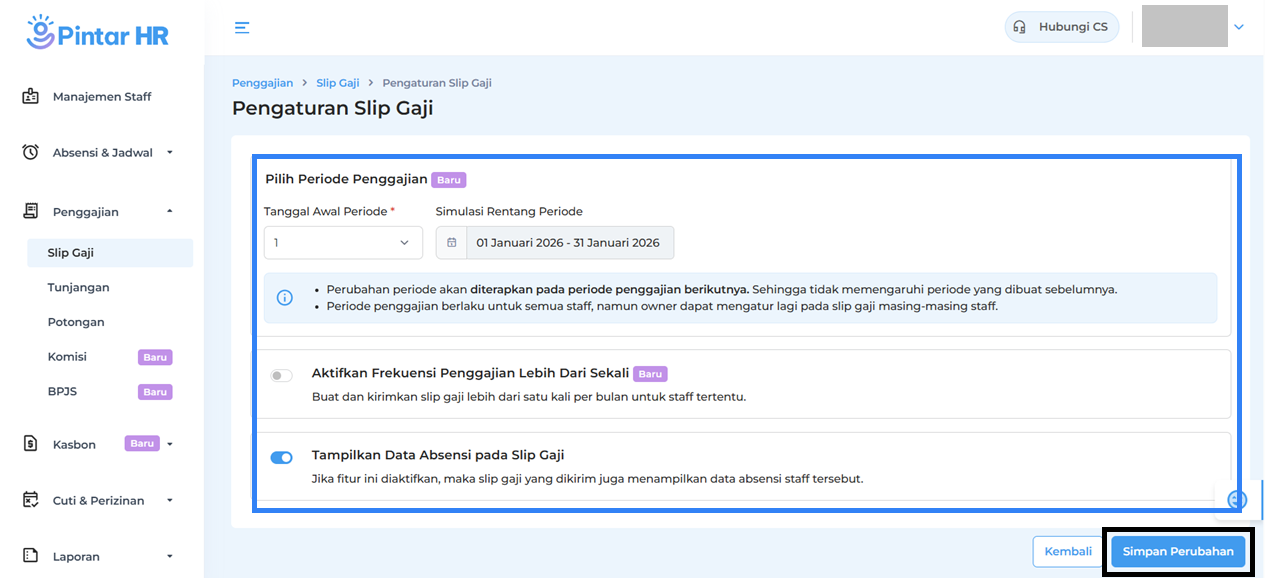
    Sistem akan menampilkan halaman pengaturan slip gaji seperti pada contoh tampilan berikut.

  4. Pada bagian Pilih Periode Penggajian, Anda bisa melakukan beberapa tindakan seperti:
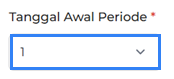
    • Tanggal Awal Periode.
      Klik kolom Tanggal Awal Periode, lalu pilih tanggal awal penggajian sesuai kebutuhan Anda.

    • Simulasi Rentang Periode.
      Sistem akan otomatis menampilkan simulasi rentang periode penggajian, berdasarkan tanggal awal yang telah dipilih dan bulan yang sedang berjalan.
      Contoh: Jika Anda memilih tanggal 01 untuk tanggal awal periode, maka simulasi rentang periode ditampilkan adalah 01-30 September 2025.
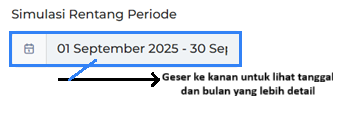

      Catatan: Arahkan kursor dan Geser ke arah kanan pada kolom simulasi rentang periode untuk menampilkan tanggal dan bulan yang lebih lengkap.

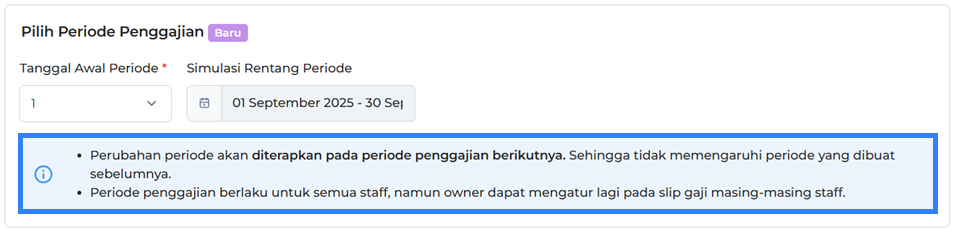
  5. Sistem juga menampilkan informasi mengenai ketentuan dari pengaturan tanggal periode penggajian.

  6. Selain itu, Anda dapat menambahkan data absensi staf pada slip gaji dengan mengaktifkan toggle hingga berwarna biru.


  7. Setelah selesai mengatur periode penggajian, klik Simpan Perubahan untuk menerapkannya ke slip gaji staff.


Artikel Lainnya #

  • Cara Mengatur Slip Gaji Lebih dari Sekali
What are your Feelings

Share This Article :

  • Facebook
  • X
  • LinkedIn
  • Pinterest

Tinggalkan Balasan Batalkan balasan

Alamat email Anda tidak akan dipublikasikan. Ruas yang wajib ditandai *

Table of Contents
  • Artikel Lainnya

Hak Cipta Dilindungi.